VoxShift
Windows voice translation software

내 목소리로 외국어 VC에 말하세요.

VoxShift는 마이크 입력을 문자화하고 번역한 뒤, reference voice 기반 음성 합성으로 Discord, 게임 VC, OBS, 회의 앱에 번역 음성을 출력합니다.

상대 음성은 자막으로 번역할 수 있어 친구, 시청자, 팀원과의 대화를 음성과 자막으로 지원합니다.

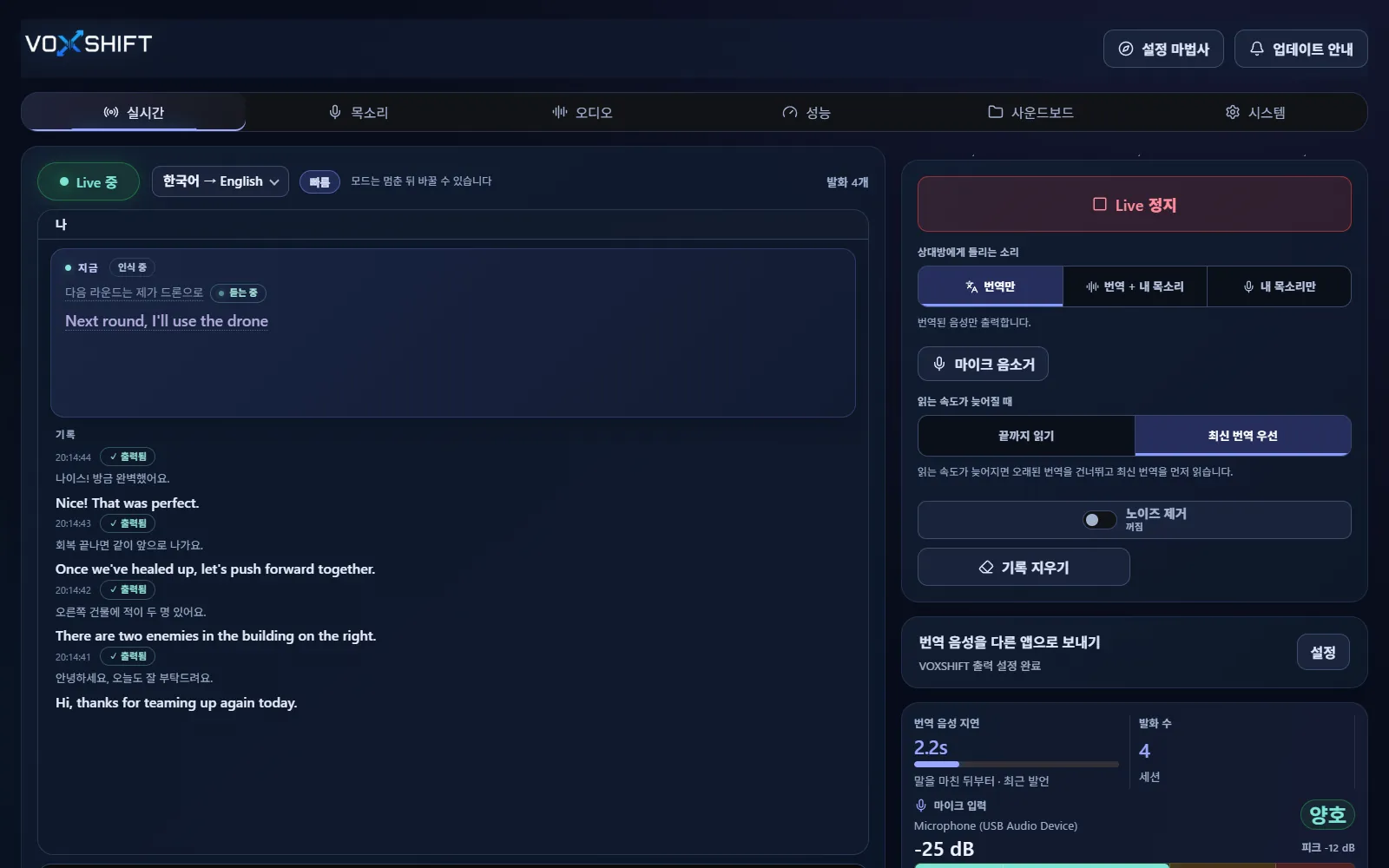
한국어 VoxShift '실시간' 탭. 언어쌍, 번역 모드, '지금'과 '기록' 표시, 입력 레벨이 보인다.
Windows 10/11Discord / Game VC / OBS10 LanguagesReference VoiceBidirectional SubtitlesSteam / Microsoft Store

Supported Languages

日本語English中文한국어DeutschFrançaisРусскийPortuguêsEspañolItaliano日本語English中文한국어DeutschFrançaisРусскийPortuguêsEspañolItaliano
Problem

해외 VC에서 잃는 것이 말뿐인가요?

자막 번역은 읽는 데 도움이 되지만, 상대가 내 목소리를 듣게 하지는 못합니다. 일반 TTS는 존재감을 지우고, 보이스 체인저는 언어를 바꾸지 못합니다. VoxShift는 번역 도구와 실제 음성 채팅 사이의 빈틈을 목표로 합니다.

자막만으로는 대화에 들어가기 어렵습니다

VC에서는 읽는 것과 목소리로 답하는 것이 다릅니다.
일반 TTS는 나다움을 지웁니다

말은 번역되어도, 누구의 목소리인지 모르면 몰입감이 떨어집니다.

회의 도구는 Discord와 게임에 맞지 않습니다

VoxShift는 가상 마이크, 모니터링, OBS 자막, 게임 VC 라우팅을 중심으로 설계되었습니다.

기능

VC를 위해 설계한 본인 목소리 기반 번역.

Reference Voice Translation

번역 내용을 내 목소리에 가까운 음성으로 읽어 줍니다. 짧은 녹음(선택)이나 말하는 목소리를 바탕으로 합니다.

Fast / Quality Modes

'빠름'은 말을 끝내기 전부터 번역을 시작하고, '품질 우선'은 문맥을 더 기다려 번역합니다. '실시간' 탭에서 고릅니다.

Now / History View

'실시간' 탭의 '지금'에는 말하는 내용을, '기록'에는 확정된 문장을 최신순으로 표시합니다.

Discord / Game VC Ready

가상 오디오 장치를 통해 Discord, 게임, OBS로 번역 음성을 보냅니다. 모니터로 직접 들을 수도 있습니다.

Bidirectional Subtitles

내 발화는 음성으로 출력하고, 상대 발화(통화·게임·동영상 음성)는 자막으로 번역합니다.

OBS Caption Support

앱 내장 자막 창에 표시하거나, 원문과 번역 자막을 OBS 텍스트 소스로 보낼 수 있습니다.

Setup Wizard

표시 언어, PC에 맞는 품질, 언어, 마이크와 출력, 목소리 녹음(선택)을 순서대로 설정합니다.

Low VRAM Modes

PC의 GPU 메모리와 CPU를 확인해 '표준', '저VRAM', '초저VRAM' 중에서 자동으로 고릅니다. '성능' 탭의 '수동 설정'에서 바꿀 수도 있습니다.

Live Start Check

'실시간' 탭에서 현재 설정으로 Live를 시작할 수 있는지 확인합니다. 예상 VRAM은 '성능' 탭에 표시됩니다.

Bidirectional Mode

나는 음성으로 번역하고, 상대는 자막으로 이해합니다.

GPU 부하와 지연을 줄이기 위해 비대칭 구조를 사용합니다. 내 발화는 음성으로 출력하고 상대 발화는 자막으로 번역합니다.

나 → 상대

  1. Speak
  2. Voice Recognition
  3. Translation Engine
  4. Voice Synthesis
  5. Virtual Mic

음성 출력

상대 → 나

  1. 데스크톱 오디오 캡처
  2. 음성 인식
  3. 번역 엔진
  4. 자막
  5. 로그 저장

자막 번역

Demo

구매 전에 실제 흐름을 확인

이 스크린샷은 로컬 PC에서 실행 중인 현재 VoxShift 앱에서 캡처한 것입니다. PC 요구 사항을 숨기는 브라우저 데모 대신, 무료판(Steam Demo / Microsoft Store 무료 체험판)으로 내 PC의 GPU, 오디오 장치, Live 시작 가능 여부를 확인하도록 구성했습니다.
한국어 VoxShift '실시간' 탭. 언어쌍, 번역 모드, '지금'과 '기록' 표시, 입력 레벨이 보인다.

Live 번역 콘솔

  • 언어쌍
  • 빠름 / 품질 우선
  • 지금
  • 기록
  • 입력 레벨
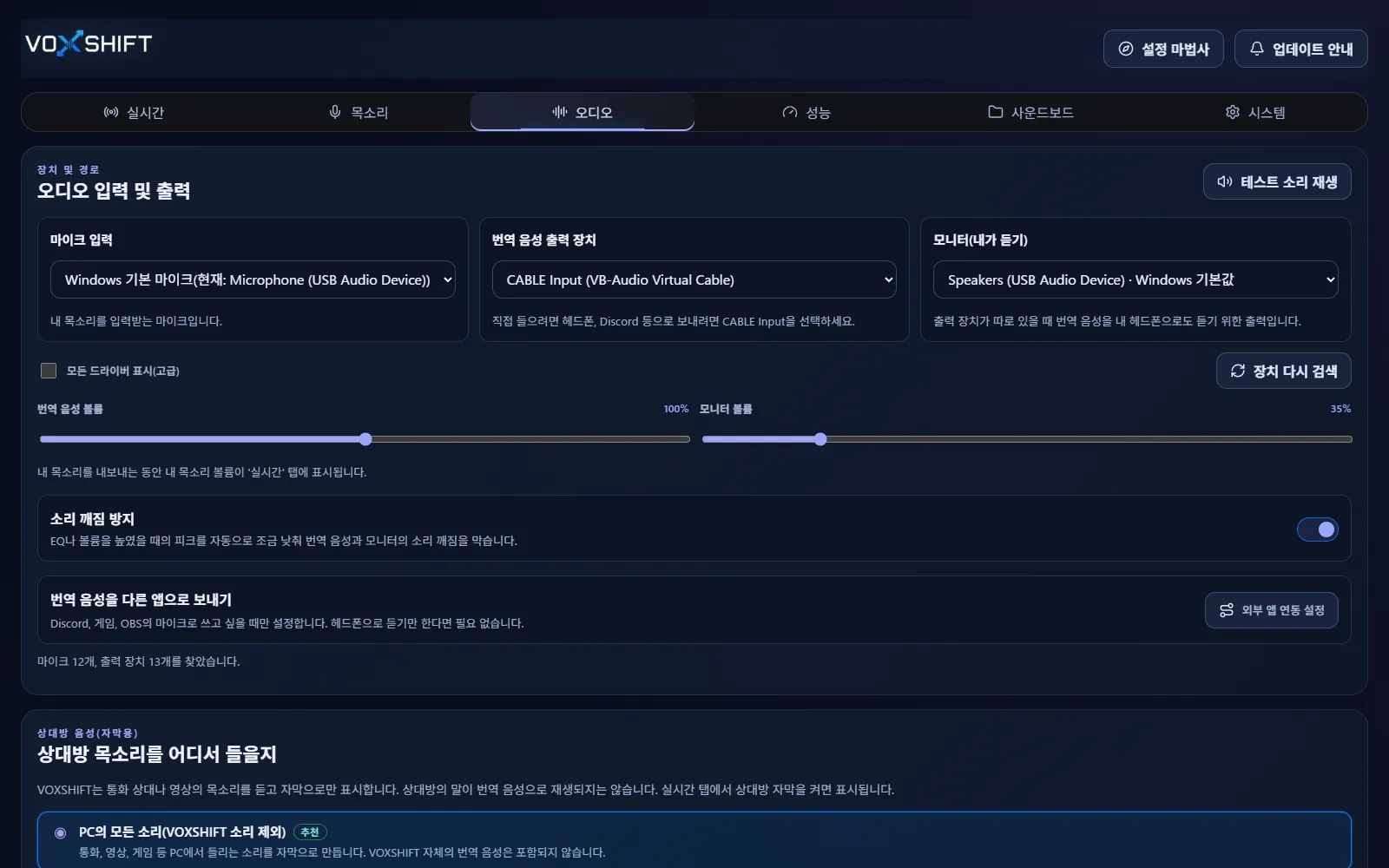
한국어 VoxShift '오디오' 탭. 마이크 입력, 번역 음성 출력 장치, 모니터 출력, 볼륨 설정이 보인다.

Discord / 게임용 오디오 루트

  • 마이크 입력
  • 번역 음성 출력 장치
  • 모니터(내가 듣기)
  • 볼륨
  • 소리 깨짐 방지
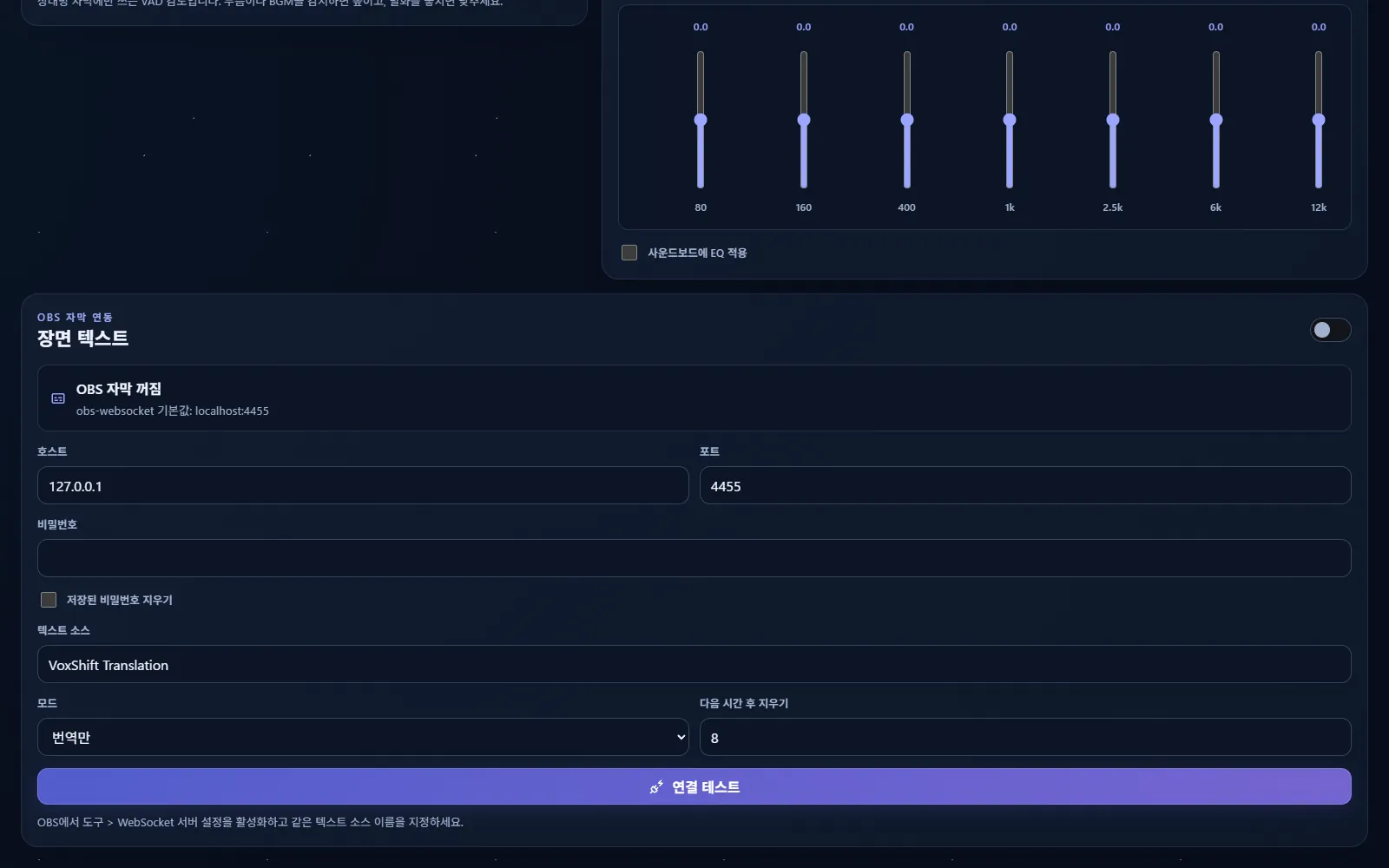
한국어 VoxShift '오디오' 탭의 OBS 자막 설정. obs-websocket 호스트와 포트, 텍스트 소스, 자막 모드가 보인다.

OBS 자막 연동

  • OBS WebSocket
  • 텍스트 소스 업데이트
  • 번역만
  • 원문 + 번역
VC Toolkit

번역을 VC에서 바로 쓰는 도구로 만듭니다.

핵심은 여전히 본인 목소리 번역입니다. 여기에 Soundboard, 음성 보정, 라우팅 확인을 더해 Discord, 게임 VC, OBS에서 구매 후 어떻게 쓸지 더 쉽게 그릴 수 있습니다.

Core

본인 목소리 번역 + 자막

Support

Soundboard / EQ / Routing

한국어 VoxShift '오디오' 탭(출력·모니터 경로)에 Soundboard와 음성 보정 정보가 겹쳐진 모습.

Soundboard cues

Ready
On my wayNiceWaitAgain?ThanksReady

Voice polish

NoiseOn
EQ+2 dB
소리 깨짐 방지Safe

One-shot cues

Soundboard

짧은 확인과 반응을 준비해 두어 번역을 기다리는 동안에도 VC 흐름을 덜 끊습니다.

  • 짧은 답변
  • 방송 리액션
  • 게임 콜아웃

Noise / EQ / 소리 깨짐 방지

Audio Polish

번역 음성을 내보내는 것뿐 아니라 듣기 쉽게 다듬는 기능도 같은 흐름에서 다룹니다.

  • 노이즈 억제
  • EQ 조정
  • 클리핑 방지

VC / Monitor / OBS

Routing View

가상 마이크, 모니터 출력, OBS 자막을 하나의 경로로 확인해 설정 실수를 줄입니다.

  • 번역 음성 출력
  • 모니터 출력
  • OBS 자막
사용처

회의실만을 위한 도구가 아닙니다.

Discord

해외 친구와 내 목소리 느낌으로 외국어 VC를 합니다.

Game VC

짧은 브리핑, 작전, 반응을 번역 음성으로 전달합니다.

OBS / Streaming

해외 시청자를 위해 번역 음성과 자막을 추가합니다.

Online Meetings

회의에도 사용할 수 있지만 핵심은 VC, 방송, 게임입니다.

Setup Wizard

첫 설정의 장벽을 위저드로 줄였습니다.

VoxShift는 AI 모델, 가상 오디오, 마이크, 출력 경로를 다룹니다. 설정 위저드는 필요한 확인을 순서대로 진행해 Live 시작 전에 문제를 찾기 쉽게 합니다.
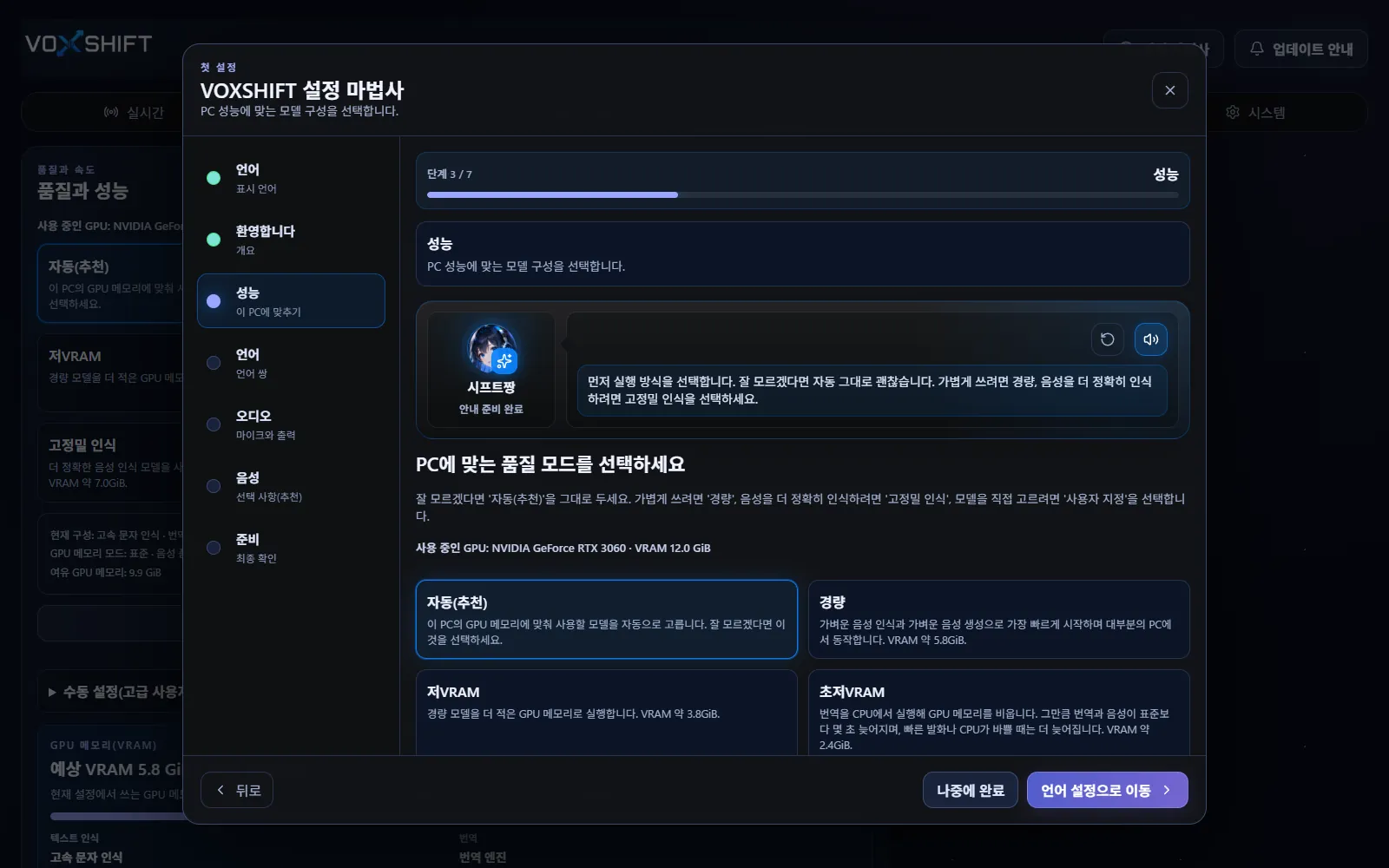
한국어 VoxShift 설정 위저드. 표시 언어, PC에 맞는 품질, 언어, 마이크와 출력, 목소리 녹음, 최종 확인 단계를 보여준다.
  1. 1표시 언어
  2. 2PC에 맞는 품질
  3. 3입력/출력 언어
  4. 4마이크
  5. 5번역 음성 출력 / 모니터
  6. 6목소리 녹음(선택)
  7. 7최종 확인
  8. 8Live 시작
Limits

구매 전에 알아두세요

  • 지연 0 번역이 아닙니다.
  • 충분한 GPU/VRAM이 없으면 지연과 음성 품질이 악화될 수 있습니다.
  • 상대 음성은 번역 자막으로 표시하며 읽어 주지 않습니다.
  • 초저VRAM 모드에서는 번역을 CPU에서 실행하므로 느려질 수 있습니다.
  • 여러 화자 개별 분리는 지원하지 않습니다.
  • 여러 명이 동시에 말하면 문자 인식과 번역 정확도가 떨어질 수 있습니다.
  • 번역 품질은 모델, 언어, 발음 명확도, 전문 용어에 따라 달라집니다.
  • 동의 없는 타인의 목소리 사용은 금지됩니다.
  • 업무, 의료, 법률, 금융 등 오역 영향이 큰 상황에서는 주의가 필요합니다.
가격

먼저 무료판으로 확인하고, 문제가 없으면 정식 버전으로.

무료판

무료

무료판 다운로드
  • Steam Demo / Microsoft Store 무료 체험판
  • Live는 1회 최대 10분(언제든 다시 시작 가능)
  • 번역 출력 언어는 영어만
  • 경량 모델 구성으로 고정
  • Soundboard 최대 3개
  • 설정 위저드, 목소리 녹음, 장치 확인

정식 버전

추천

일회성 구매

지금 구매하기
  • 본인 목소리 번역
  • Live 10분 제한 없음
  • 10개 언어 모두 출력
  • PC에 맞춘 모델 자동 선택
  • 선택형 고품질 모델
  • 양방향 자막 모드
  • Discord / Game / OBS 출력
  • OBS 자막
  • Soundboard
  • 노이즈 / EQ / 소리 깨짐 방지

정식 버전은 Steam(앞서 해보기)과 Microsoft Store에서 일회성 구매로 판매하며, 구독은 필요 없습니다. 스토어마다 별도 제품·별도 라이선스이므로 한쪽에서 구매해도 다른 쪽에서는 사용할 수 없습니다. 가격은 각 스토어 페이지에서 확인하세요.

Live 음성 번역에는 VRAM 4GB 이상의 NVIDIA CUDA GPU(Turing 이후)가 필요합니다. 구매 전 무료판으로 내 PC에서 동작을 확인하세요.

Requirements

구매 전에 실행 환경을 확인하세요

본인 목소리 합성을 포함한 Live 번역은 Turing 이후(GeForce GTX 16 / RTX 20 시리즈 이후)의 NVIDIA CUDA GPU와 VRAM 4GB 이상이 필수입니다. Radeon, Intel GPU, GPU 없는 환경에서는 Live 음성 생성을 사용할 수 없습니다. VoxShift가 PC를 점검해 GPU 메모리 모드를 자동으로 고르며, '성능' 탭의 '수동 설정'에서 직접 고를 수도 있습니다. 선택형 고품질 모델은 더 많은 VRAM이 필요합니다.

ModeVRAM사용처
설정 / 확인필요 없음설정 위저드, 오디오 장치 확인, 진단(Radeon / Intel / GPU 없는 PC에서도 가능)
표준약 5.8GiB 이상GPU 메모리가 충분한 PC
저VRAM약 3.8GiBGPU 메모리가 적은 PC
초저VRAM약 2.4GiBGPU 메모리가 더 적은 PC(번역은 CPU에서 실행되어 느려질 수 있음)
Feature Details

Main features

Live Translation+
  • Microphone input
  • Voice activity detection
  • Speech recognition
  • Translation engine
  • Reference voice generation
  • Streaming playback
  • Fast / Quality modes
  • Now / History view
  • Start / stop / pause / resume
Reference Voice+
  • Short voice recording (optional)
  • Reference text to read aloud
  • Use my live voice as a reference
  • Only voice my own speech
  • Noise suppression
  • Saved voices and profiles
Bidirectional Subtitles+
  • Partner subtitles
  • Desktop audio capture
  • Process loopback
  • Source text
  • Translated text
  • Auto clear
  • Log saving
Audio Routing+
  • Input device selection
  • Translated voice output
  • Monitor (hear it yourself)
  • Passthrough of your own voice with adjustable volume
  • Virtual audio detection
  • VB-CABLE: optional install on Steam, official page guidance on Microsoft Store
Soundboard+
  • Preset reactions
  • Short cues
  • Stream sound effects
  • One-shot playback during games
  • Conversation support during translation wait
  • Optional EQ
  • VC profiles
Streaming / OBS+
  • Built-in subtitle window
  • OBS WebSocket
  • Text source update
  • Source + translation
  • Translation only display
Tuning+
  • Automatic PC check
  • GPU memory modes: Standard / Low VRAM / Ultra-low VRAM
  • Performance → Manual settings
  • Voice quality: Automatic / Standard / High
  • Optional quality recognition and voice generation models
  • Noise suppression
  • EQ presets
  • Clipping protection
Diagnostics+
  • GPU / VRAM check
  • Live start check
  • Estimated VRAM
  • Audio device diagnostics
  • Setup diagnostics report
FAQ

FAQ

완전 실시간인가요?+

아닙니다. VoxShift는 준실시간 음성 번역이며, 지연은 GPU, VRAM, 문장 길이, 설정에 따라 달라집니다. '빠름' 모드는 말을 끝내기 전부터 번역을 시작합니다.

어떤 GPU가 필요한가요?+

Live 음성 번역에는 Turing 이후의 NVIDIA CUDA GPU(GeForce GTX 16 / RTX 20 시리즈 이후)와 VRAM 4GB 이상이 필요합니다. GPU 메모리가 부족하면 '저VRAM' 또는 '초저VRAM' 모드를 자동으로 고릅니다. Radeon, Intel GPU, GPU가 없는 PC에서는 설정과 진단만 사용할 수 있습니다.

무료판에는 어떤 제한이 있나요?+

Steam Demo와 Microsoft Store 무료 체험판은 제한이 같습니다. Live는 1회 10분이 지나면 멈추고(다시 시작할 수 있음), 번역 출력 언어는 영어만, 모델은 경량 구성으로 고정, 사운드보드는 3개까지입니다. 설정, 목소리 녹음, 장치 확인, OBS 연동 등은 그대로 체험할 수 있습니다.

상대 음성도 번역되나요?+

네. 통화·게임·동영상 등 상대의 음성을 듣고 번역 자막으로 표시합니다. 음성으로 읽어 주지는 않습니다.

여러 사람의 목소리를 분리할 수 있나요?+

지원하지 않습니다. 동시 발화 시 정확도가 떨어질 수 있습니다. '내 말만 읽기'를 켜면 마이크에 들어온 다른 사람의 목소리는 읽지 않습니다.

내 목소리를 완벽히 재현하나요?+

완전 재현은 아닙니다. 내 목소리에 가까운 음성을 목표로 합니다. 짧은 문장을 읽어 녹음해 두면 더 비슷해집니다.

다른 사람의 목소리를 써도 되나요?+

아니요. 동의 없는 목소리 사용은 금지됩니다.

먼저 내 PC에서 실행 가능한지 확인하세요.

Live 음성 번역에는 VRAM 4GB 이상의 NVIDIA CUDA GPU(Turing 이후)가 필요합니다. 구매 전 무료판으로 내 PC에서 동작을 확인하세요.

무료판구매