Solo sottotitoli non bastano in VC
In voice chat, leggere non equivale a rispondere con la tua voce.
VoxShift trascrive e traduce il microfono, poi genera voce tradotta con reference-voice synthesis per Discord, chat vocali nei giochi, OBS e riunioni.
L'audio degli altri viene tradotto come sottotitoli per supportare conversazioni con amici, spettatori e compagni di squadra.
Supported Languages
I sottotitoli aiutano a leggere, ma non fanno sentire la tua voce. Il TTS generico cancella la tua identità, e i voice changer non traducono la lingua. VoxShift nasce per lo spazio tra traduzione e vera voice chat.
In voice chat, leggere non equivale a rispondere con la tua voce.
Anche se tradotte, le frasi possono sembrare distanti se la voce non è la tua.
VoxShift ruota attorno a microfono virtuale, monitor, sottotitoli OBS e routing per VC.
Pronuncia la traduzione con una voce vicina alla tua, partendo da una breve registrazione facoltativa o dalla tua voce dal vivo.
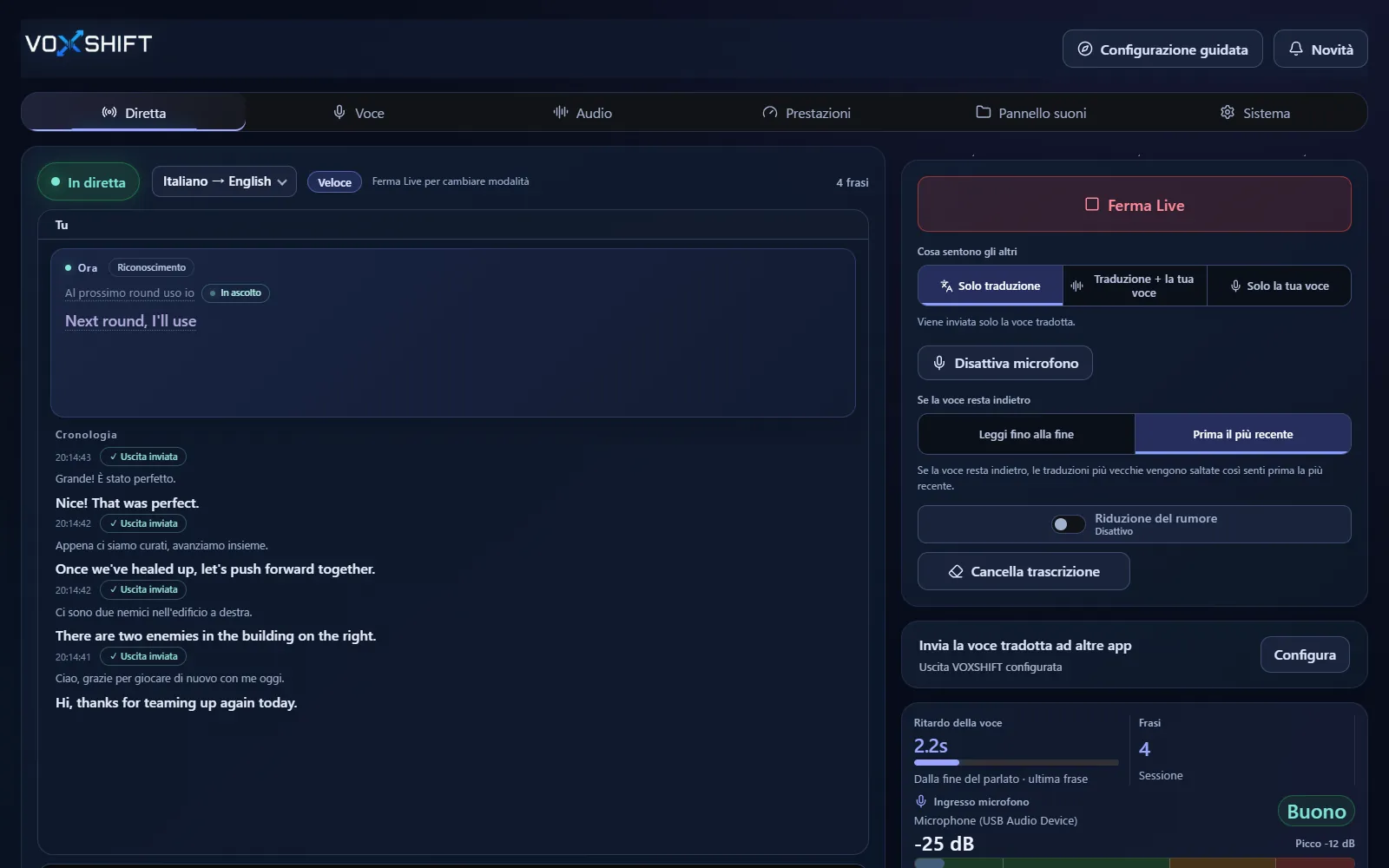
«Veloce» inizia a tradurre prima che tu finisca la frase; «Qualità» attende più contesto. Si sceglie nella scheda Diretta.
La scheda Diretta mostra in «Ora» ciò che si sta dicendo e in «Cronologia» le frasi concluse, dalla più recente.
Invia la voce tradotta a Discord, giochi e OBS tramite un dispositivo audio virtuale. Con il monitor la senti anche tu.
Il tuo parlato esce come voce; quello dell'interlocutore (chiamata, gioco o video) viene tradotto in sottotitoli.
Mostra i sottotitoli nella finestra sottotitoli integrata o invia sottotitoli originali e tradotti a una sorgente testo di OBS.
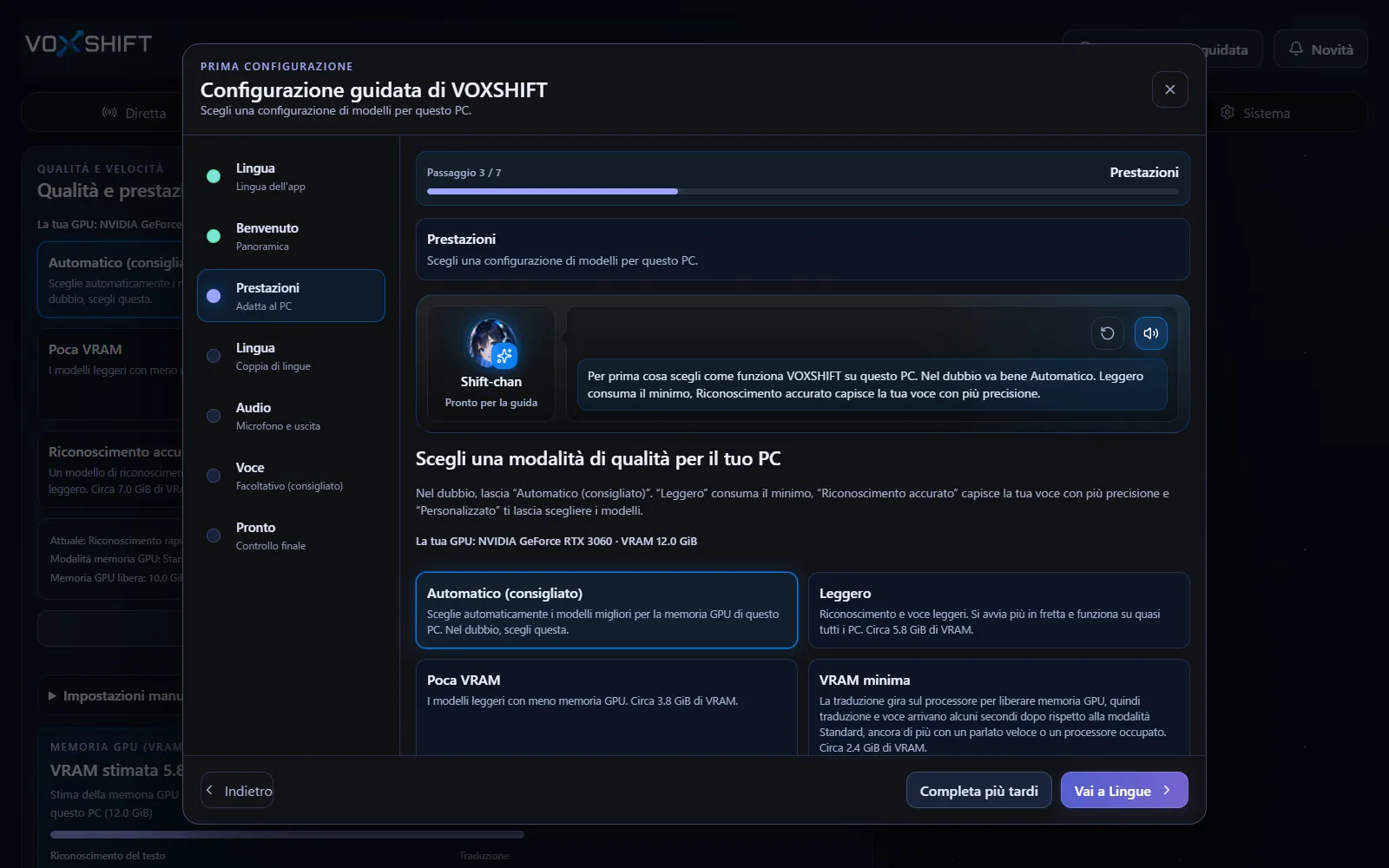
Guida lingua dell'interfaccia, qualità adatta al tuo PC, lingue, microfono e uscita, e una registrazione della voce facoltativa.
Controlla memoria GPU e CPU del PC e sceglie in automatico Standard, Poca VRAM o VRAM minima. Puoi cambiarla in Prestazioni → Impostazioni manuali.
La scheda Diretta verifica se Live può partire con le impostazioni attuali; la scheda Prestazioni mostra la VRAM stimata.
La modalità bidirezionale è asimmetrica per ridurre carico GPU e latenza.
Uscita voce
Traduzione sottotitoli
Queste schermate arrivano dall'attuale app VoxShift, in esecuzione in locale su un PC. Invece di una demo browser che nasconde i requisiti PC, la versione gratuita (Demo su Steam / prova gratuita su Microsoft Store) ti permette di controllare sul tuo PC GPU, dispositivi audio e se Live può partire.
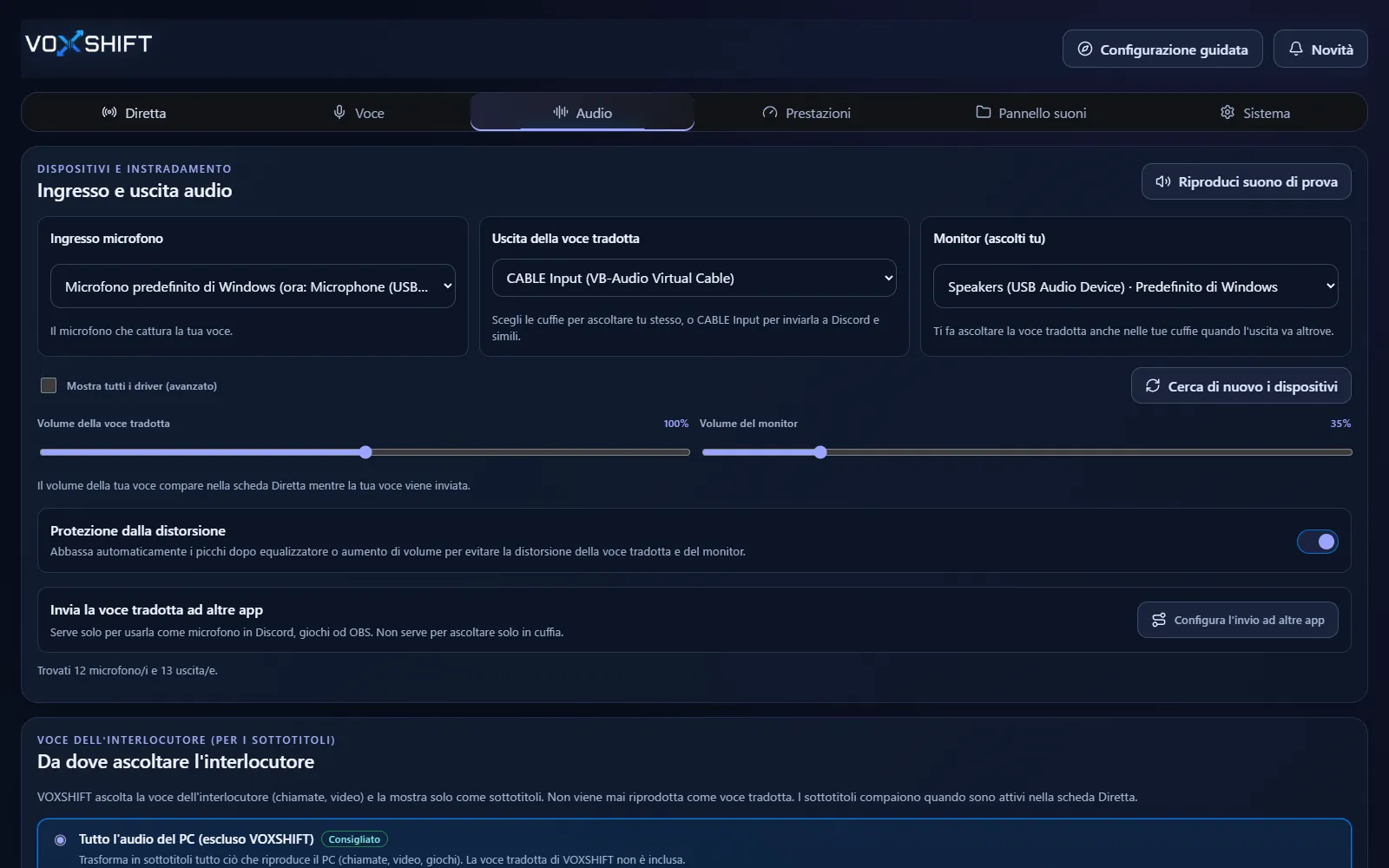
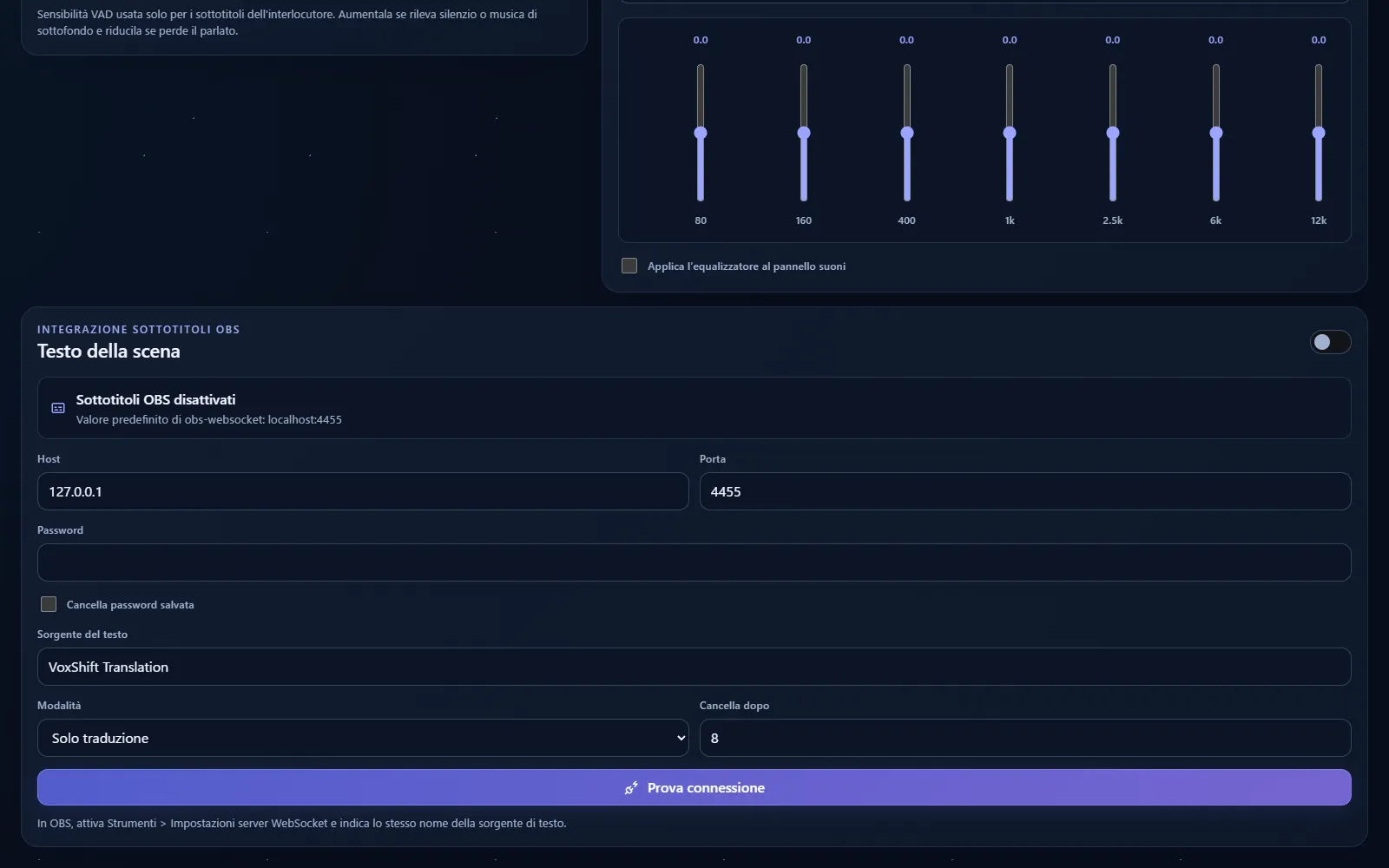
Il cuore resta la traduzione con voce di riferimento. Soundboard, pulizia voce e vista routing aiutano a capire come VoxShift si inserisce in Discord, VC di gioco e OBS dopo l'acquisto.
Core
Traduzione con voce di riferimento + sottotitoli
Support
Soundboard / EQ / Routing
Cue Soundboard
ProntoPulizia voce
Cue rapide
Tieni pronte conferme e reazioni brevi, così l'attesa della traduzione non interrompe il ritmo della voice chat.
Rumore / EQ / Protezione dalla distorsione
La voce tradotta è più utilizzabile quando pulizia, EQ e protezione dal clipping fanno parte dello stesso flusso.
VC / Monitor / OBS
Controlla microfono virtuale, monitor e sottotitoli OBS come un'unica route per ridurre errori di configurazione.
Parla con amici internazionali in un'altra lingua con la tua voce.
Invia callout, tattiche e reazioni come voce tradotta.
Aggiungi voce tradotta e sottotitoli per spettatori internazionali.
Utilizzabile anche in meeting, ma il focus è VC, streaming e giochi.
VoxShift gestisce modelli IA, audio virtuale, microfoni e uscite. Il setup wizard attraversa i controlli in ordine, così è più semplice trovare problemi prima di avviare Live.
Gratis
Scarica la versione gratuitaAcquisto unico
Acquista oraLa versione completa è in vendita su Steam (accesso anticipato) e su Microsoft Store, con acquisto unico e senza abbonamento. Ogni store è un prodotto con licenza separata: l'acquisto su uno non sblocca l'altro. Il prezzo è indicato sulla pagina di ciascuno store.
La traduzione vocale Live richiede una GPU NVIDIA CUDA (Turing o successiva) con almeno 4 GB di VRAM. Prova la versione gratuita sul tuo PC prima di acquistare.
La traduzione Live con sintesi della voce di riferimento richiede una GPU NVIDIA CUDA di generazione Turing o successiva (GeForce GTX 16 / RTX 20 o superiore) con almeno 4 GB di VRAM. Su Radeon, GPU Intel o senza GPU, la generazione voce Live non è disponibile. VoxShift controlla il PC e sceglie in automatico la modalità memoria GPU; per sceglierla tu, usa Prestazioni → Impostazioni manuali. I modelli facoltativi di qualità superiore richiedono più VRAM.
| Mode | VRAM | Usi |
|---|---|---|
| Configurazione / controlli | Non necessaria | Setup wizard, controllo audio e diagnostica, anche su Radeon / Intel / senza GPU |
| Standard | Da circa 5,8 GiB | PC con memoria GPU sufficiente |
| Poca VRAM | Circa 3,8 GiB | PC con meno memoria GPU |
| VRAM minima | Circa 2,4 GiB | PC con pochissima memoria GPU; la traduzione gira sul processore e può essere più lenta |
No. VoxShift è traduzione vocale quasi in tempo reale e la latenza varia con GPU, VRAM, lunghezza delle frasi e impostazioni. La modalità «Veloce» inizia a tradurre prima che tu finisca la frase.
La traduzione vocale Live richiede una GPU NVIDIA CUDA di generazione Turing o successiva (GeForce GTX 16 / RTX 20 o superiore) con almeno 4 GB di VRAM. Se la memoria GPU è scarsa, VoxShift sceglie in automatico Poca VRAM o VRAM minima. Su Radeon, GPU Intel o PC senza GPU sono disponibili solo configurazione e diagnostica.
La Demo su Steam e la prova gratuita su Microsoft Store hanno gli stessi limiti: ogni sessione Live si ferma dopo 10 minuti (puoi riavviarla), la traduzione è solo in inglese, il set di modelli leggeri è fisso e il pannello suoni contiene fino a 3 suoni. Configurazione, registrazione della voce, controllo dei dispositivi e collegamento con OBS si possono provare.
Sì. I sottotitoli dell'interlocutore ascoltano l'altra persona (chiamata, gioco o video) e mostrano ciò che dice come sottotitoli tradotti. Non vengono letti ad alta voce.
No. Le voci sovrapposte possono ridurre la precisione. Con «Leggere solo le mie parole» attivo, le altre voci captate dal microfono non vengono pronunciate.
No. Mira a una voce vicina alla tua, non a una copia perfetta. Una breve registrazione in cui leggi una frase ad alta voce la rende più simile a te.
No. Le voci senza consenso sono vietate.
La traduzione vocale Live richiede una GPU NVIDIA CUDA (Turing o successiva) con almeno 4 GB di VRAM. Prova la versione gratuita sul tuo PC prima di acquistare.