Solo subtítulos no te meten en la conversación
En VC, leer no es lo mismo que responder con tu voz.
VoxShift transcribe y traduce tu micrófono, luego genera voz traducida con reference-voice synthesis para Discord, chat de voz en juegos, OBS y reuniones.
El audio de otras personas se traduce como subtítulos para apoyar conversaciones con amigos, espectadores y compañeros.
Supported Languages
Los subtítulos ayudan a leer, pero no hacen que otros escuchen tu voz. El TTS genérico borra tu identidad, y los voice changers no traducen idiomas. VoxShift está pensado para el espacio entre traducción y chat de voz real.
En VC, leer no es lo mismo que responder con tu voz.
Aunque el texto esté traducido, una voz genérica puede sentirse desconectada de ti.
VoxShift se diseña alrededor de micrófono virtual, monitor, subtítulos OBS y routing de VC.
Lee en voz alta la traducción con una voz cercana a la tuya, a partir de una grabación corta opcional o de tu voz en directo.
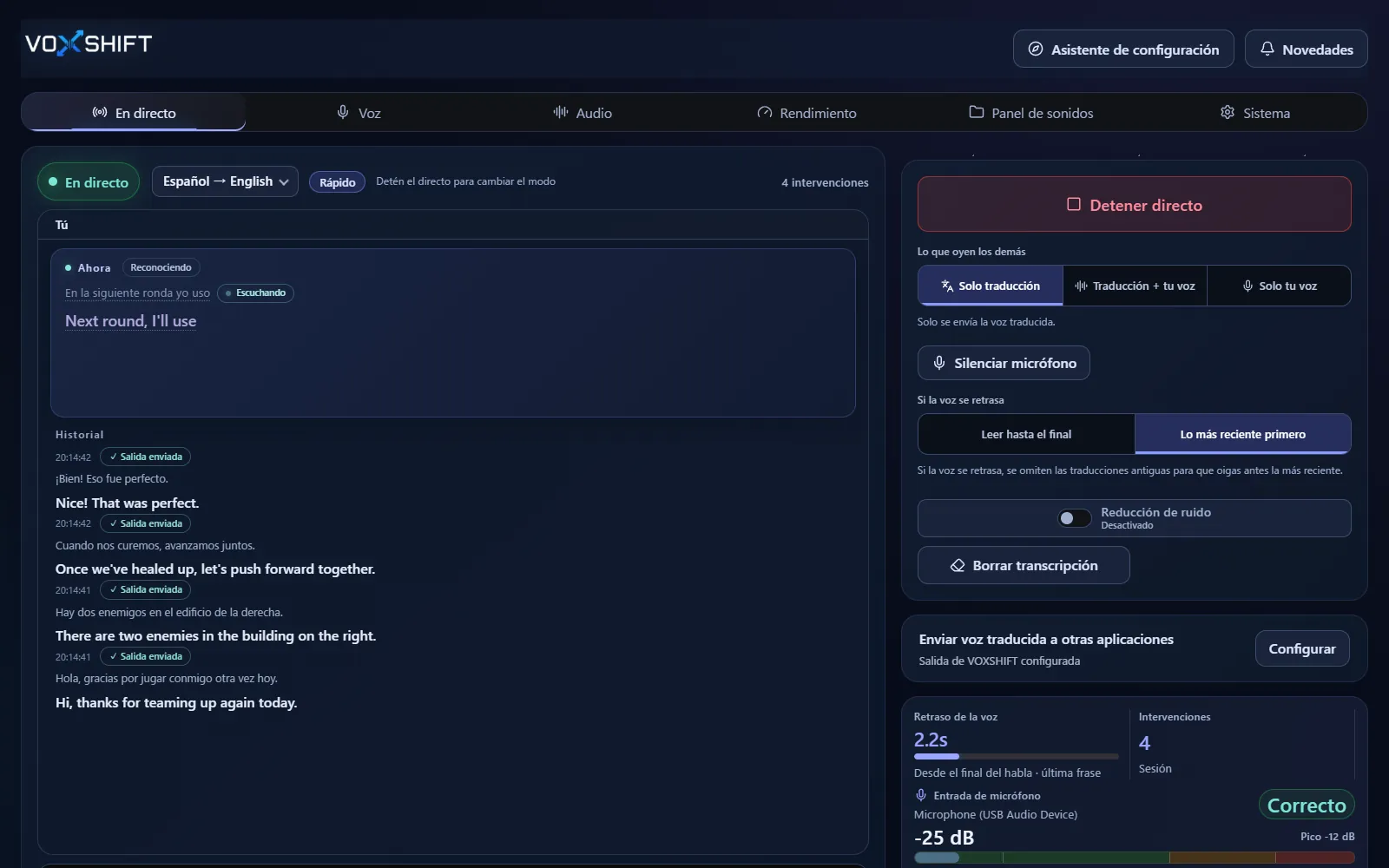
«Rápido» empieza a traducir antes de que termines la frase; «Calidad» espera más contexto. Se elige en la pestaña En directo.
La pestaña En directo muestra en «Ahora» lo que se está diciendo y en «Historial» las frases terminadas, de la más reciente a la más antigua.
Envía la voz traducida a Discord, juegos y OBS mediante un dispositivo de audio virtual. Con el monitor también la escuchas tú.
Tu habla sale como voz; la de tu interlocutor (llamada, juego o vídeo) se traduce como subtítulos.
Muestra subtítulos en la ventana de subtítulos integrada o envía subtítulos originales y traducidos a una fuente de texto de OBS.
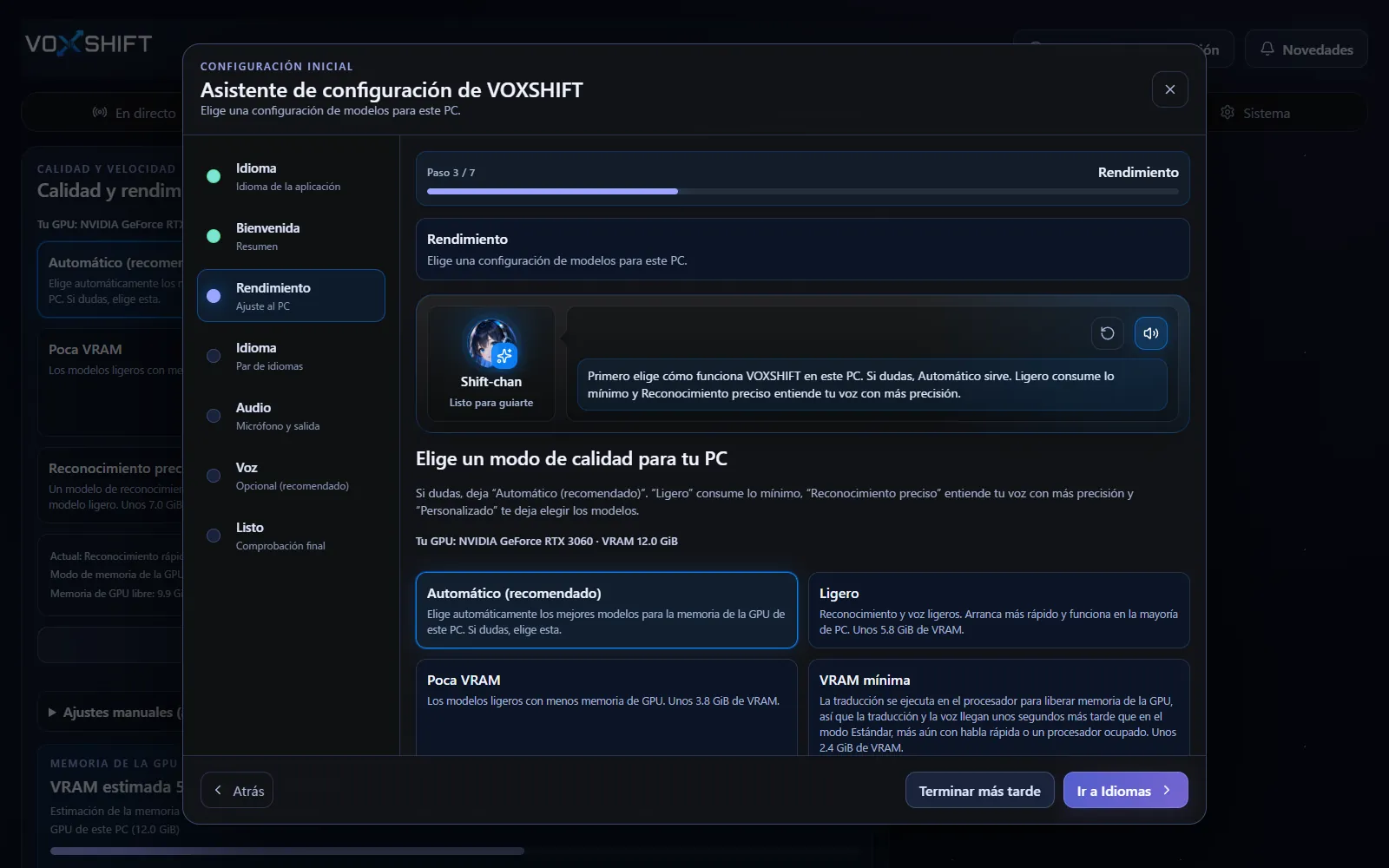
Guía el idioma de la interfaz, la calidad adecuada para tu PC, los idiomas, el micrófono y la salida, y una grabación de voz opcional.
Comprueba la memoria de la GPU y la CPU de tu PC y elige Estándar, Poca VRAM o VRAM mínima automáticamente. Cámbialo en Rendimiento → Ajustes manuales.
La pestaña En directo comprueba si Live puede iniciarse con los ajustes actuales; la pestaña Rendimiento muestra la VRAM estimada.
El modo bidireccional es asimétrico para reducir carga de GPU y latencia.
Salida de voz
Traducción en subtítulos
Estas capturas salen de la app VoxShift actual, ejecutándose en local en un PC. En lugar de una demo web que oculte requisitos del PC, la versión gratuita (Demo de Steam / prueba gratuita de Microsoft Store) te permite comprobar en tu propio PC la GPU, los dispositivos de audio y si Live puede iniciarse.
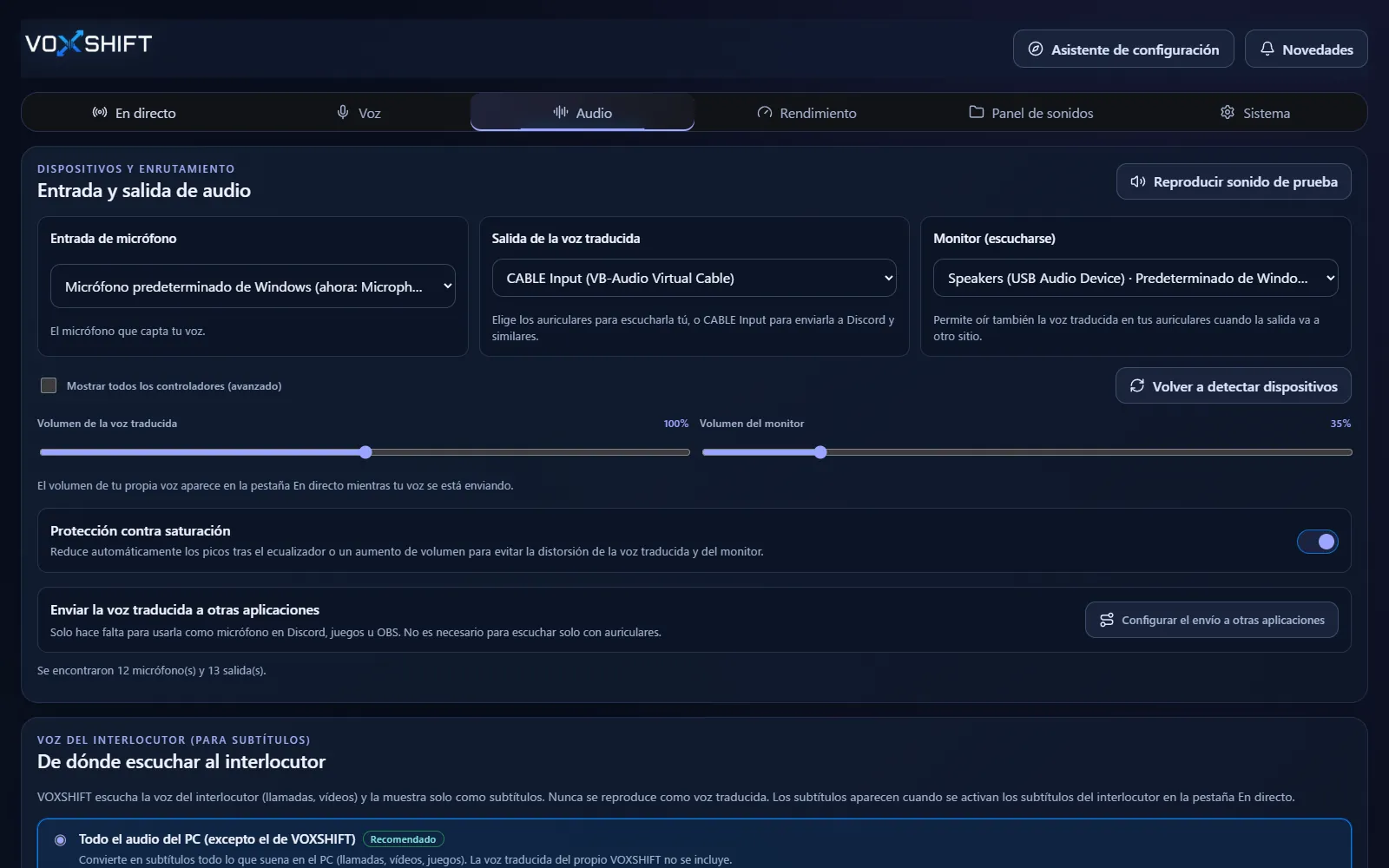
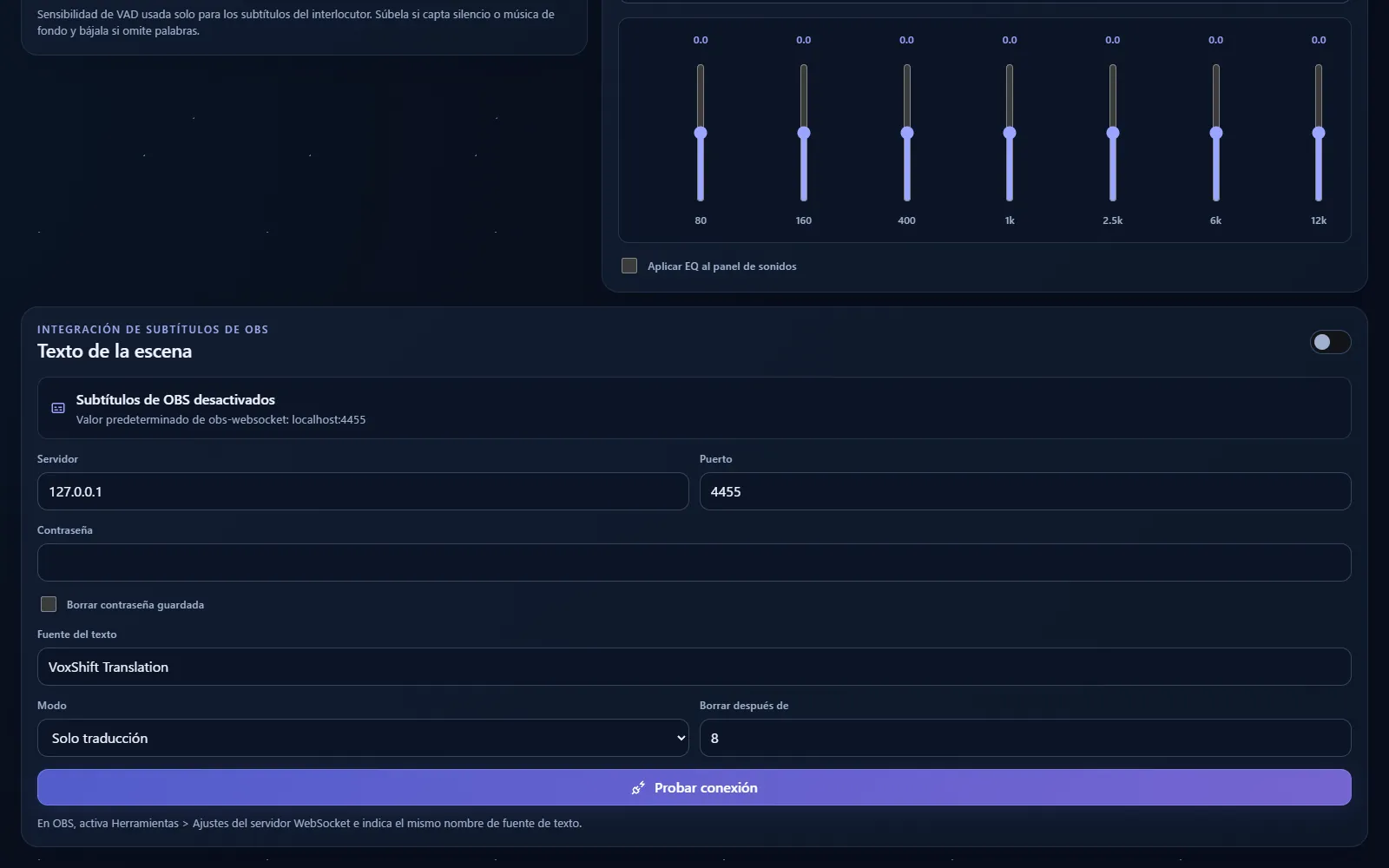
El núcleo sigue siendo la traducción con voz de referencia. Soundboard, pulido de voz y vista de rutas ayudan a imaginar cómo encaja VoxShift en Discord, VC de juegos y OBS después de comprar.
Core
Traducción con voz de referencia + subtítulos
Support
Soundboard / EQ / Routing
Cues de Soundboard
ListoPulido de voz
Cues rápidos
Ten confirmaciones y reacciones cortas preparadas para que la espera de la traducción no frene el ritmo del voice chat.
Ruido / EQ / Protección contra saturación
La voz traducida se aprovecha mejor cuando limpieza, EQ y protección contra clipping forman parte del mismo flujo.
VC / Monitor / OBS
Comprueba micrófono virtual, monitor y subtítulos OBS como una sola ruta para reducir errores de configuración.
Habla con amigos internacionales en otro idioma con tu voz.
Envía avisos, tácticas y reacciones como voz traducida.
Añade voz traducida y subtítulos para espectadores internacionales.
También sirve para reuniones, aunque el foco es VC, streaming y juegos.
VoxShift trabaja con modelos de IA, audio virtual, micrófonos y salidas. El asistente recorre las comprobaciones en orden para encontrar problemas antes de iniciar Live.
Gratis
Descargar la versión gratuitaCompra única
Comprar ahoraLa versión completa se vende en Steam (acceso anticipado) y en Microsoft Store, como compra única y sin suscripción. Cada tienda es un producto con su propia licencia: comprar en una no desbloquea la otra. Consulta el precio en la página de cada tienda.
La traducción de voz Live requiere una GPU NVIDIA CUDA (Turing o posterior) con 4 GB de VRAM o más. Prueba la versión gratuita en tu PC antes de comprar.
La traducción Live con síntesis de voz de referencia requiere GPU NVIDIA CUDA de generación Turing o posterior (GeForce GTX 16 / RTX 20 o superior) con 4 GB de VRAM o más. En Radeon, GPU Intel o sin GPU, la generación de voz Live no está disponible. VoxShift comprueba tu PC y elige automáticamente el modo de memoria de la GPU; para elegirlo tú, usa Rendimiento → Ajustes manuales. Los modelos opcionales de mayor calidad necesitan más VRAM.
| Mode | VRAM | Usos |
|---|---|---|
| Configuración / comprobaciones | No necesaria | Asistente, revisión de audio y diagnóstico, también en Radeon / Intel / sin GPU |
| Estándar | Desde unos 5,8 GiB | PC con suficiente memoria de GPU |
| Poca VRAM | Unos 3,8 GiB | PC con menos memoria de GPU |
| VRAM mínima | Unos 2,4 GiB | PC con muy poca memoria de GPU; la traducción se ejecuta en el procesador y puede ir más lenta |
No. VoxShift es traducción de voz casi en tiempo real, y la latencia varía según GPU, VRAM, longitud de las frases y ajustes. El modo «Rápido» empieza a traducir antes de que termines la frase.
La traducción de voz Live requiere una GPU NVIDIA CUDA de generación Turing o posterior (GeForce GTX 16 / RTX 20 o superior) con 4 GB de VRAM o más. Si la memoria de la GPU es justa, VoxShift elige automáticamente Poca VRAM o VRAM mínima. En Radeon, GPU Intel o PC sin GPU solo están disponibles la configuración y el diagnóstico.
La Demo de Steam y la prueba gratuita de Microsoft Store tienen los mismos límites: cada sesión Live se detiene a los 10 minutos (puedes volver a iniciarla), la traducción sale solo en inglés, el conjunto de modelos ligeros es fijo y el panel de sonidos admite hasta 3 sonidos. La configuración, la grabación de voz, la comprobación de dispositivos y la conexión con OBS se pueden probar.
Sí. Los subtítulos del interlocutor escuchan a la otra persona (llamada, juego o vídeo) y muestran lo que dice como subtítulos traducidos. No se lee en voz alta.
No. Las voces superpuestas pueden reducir la precisión. Con «Leer solo lo que yo digo» activado, las otras voces que capta tu micrófono no se leen.
No. Busca una voz cercana a la tuya, no una copia perfecta. Una grabación corta leyendo una frase en voz alta ayuda a que suene más como tú.
No. Las voces sin consentimiento están prohibidas.
La traducción de voz Live requiere una GPU NVIDIA CUDA (Turing o posterior) con 4 GB de VRAM o más. Prueba la versión gratuita en tu PC antes de comprar.