VoxShift
Windows voice translation software

Говорите в иностранном voice chat своим голосом.

VoxShift распознает и переводит ваш микрофонный звук, затем выводит переведенную речь с reference-voice synthesis в Discord, игровые voice chat, OBS и приложения для встреч.

Голос собеседника переводится в субтитры, помогая общаться с друзьями, зрителями и командой.

Вкладка «Эфир» VoxShift на русском с парой языков, режимом перевода, блоками «Сейчас» и «История» и уровнем входа.
Windows 10/11Discord / Game VC / OBS10 LanguagesReference VoiceBidirectional SubtitlesSteam / Microsoft Store

Supported Languages

日本語English中文한국어DeutschFrançaisРусскийPortuguêsEspañolItaliano日本語English中文한국어DeutschFrançaisРусскийPortuguêsEspañolItaliano
Problem

В зарубежном голосовом чате вы теряете не только слова?

Субтитры помогают читать, но не дают другим услышать ваш голос. Обычный TTS убирает индивидуальность, а voice changer не переводит язык. VoxShift закрывает разрыв между переводчиком и настоящим voice chat.

Одних субтитров мало для VC

Понимать текст и отвечать голосом — разные вещи.
Обычный TTS убирает ваше присутствие

Даже переведенная речь звучит отстраненно, если голос не похож на ваш.

Meeting-инструменты не подходят для игр

VoxShift построен вокруг virtual mic, monitoring, OBS captions и игрового routing.

Функции

Голосовой перевод, созданный для voice chat.

Reference Voice Translation

Озвучивает перевод голосом, близким к вашему, — по короткой необязательной записи или по вашему живому голосу.

Fast / Quality Modes

«Быстро» начинает переводить, не дожидаясь конца фразы; «Качество» ждет больше контекста. Режим выбирается на вкладке «Эфир».

Now / History View

На вкладке «Эфир» в блоке «Сейчас» видно, что говорится, а в «Истории» — готовые фразы, новые сверху.

Discord / Game VC Ready

Передает переведенный голос в Discord, игры и OBS через виртуальное аудиоустройство. Мониторинг позволяет слышать его самому.

Bidirectional Subtitles

Ваша речь выводится голосом, а речь собеседника (звонок, игра или видео) переводится в субтитры.

OBS Caption Support

Показывает субтитры во встроенном окне субтитров или передает оригинальные и переведенные субтитры в текстовый источник OBS.

Setup Wizard

Проводит через язык интерфейса, качество под ваш ПК, языки, микрофон и вывод, а также необязательную запись голоса.

Low VRAM Modes

Проверяет память GPU и процессор и сам выбирает «Стандартный», «Мало VRAM» или «Очень мало VRAM». Изменить можно в «Производительность» → «Ручные настройки».

Live Start Check

Вкладка «Эфир» проверяет, можно ли начать Live с текущими настройками; вкладка «Производительность» показывает расчетную видеопамять.

Bidirectional Mode

Вы говорите голосом. Собеседников понимаете по субтитрам.

Двунаправленный режим асимметричен, чтобы уменьшить нагрузку на GPU и задержку.

Вы → Другие

  1. Speak
  2. Voice Recognition
  3. Translation Engine
  4. Voice Synthesis
  5. Virtual Mic

Голосовой вывод

Другие → Вы

  1. Захват аудио рабочего стола
  2. Распознавание
  3. Перевод
  4. Субтитры
  5. Лог

Перевод субтитрами

Demo

Проверьте реальный поток перед покупкой

Эти скриншоты сделаны в текущей версии приложения VoxShift, запущенного локально на ПК. Вместо браузерной демо, скрывающей требования к ПК, бесплатная версия (демо в Steam / бесплатная пробная версия в Microsoft Store) позволяет проверить на своем ПК GPU, аудиоустройства и возможность запуска Live.
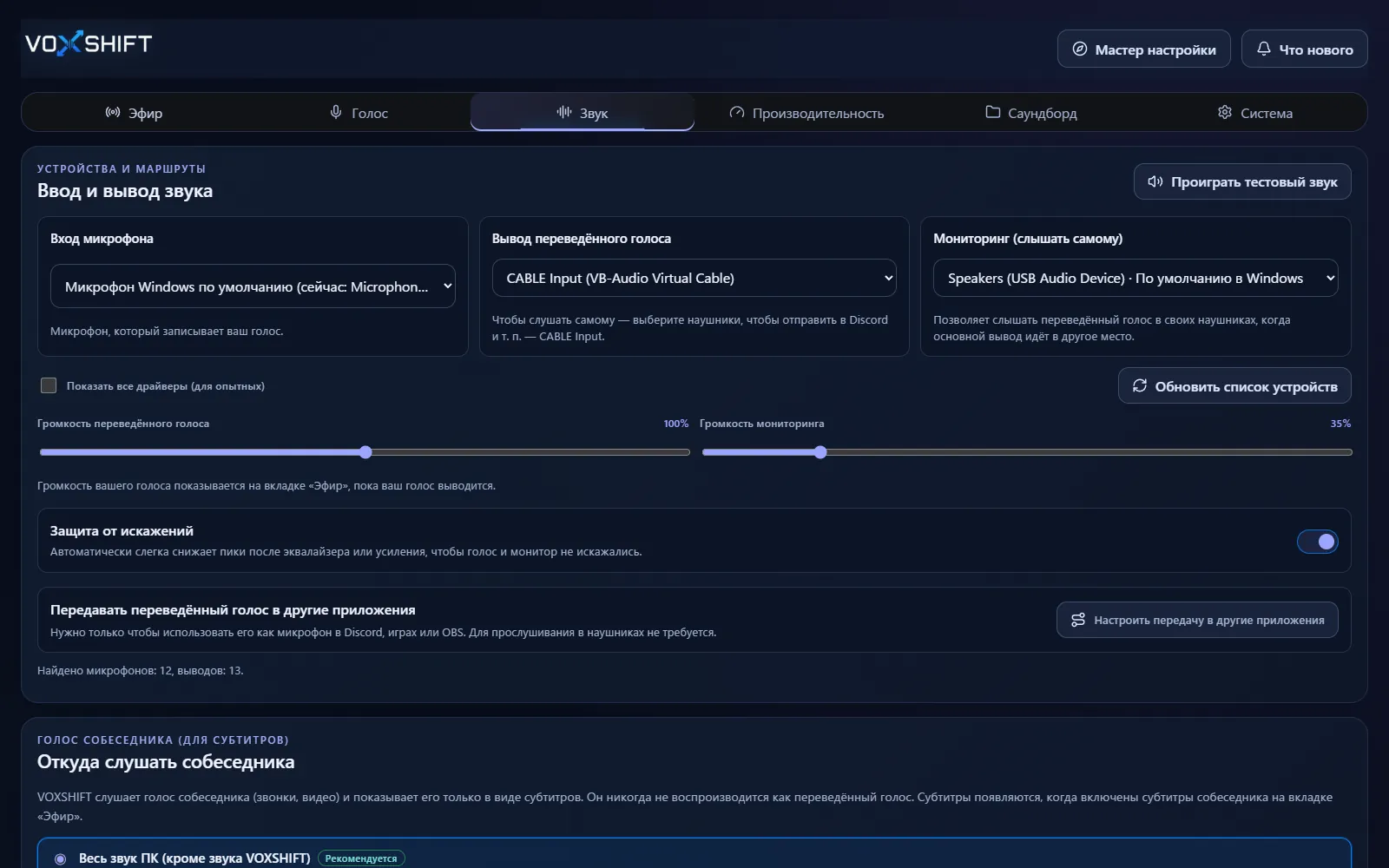
Вкладка «Эфир» VoxShift на русском с парой языков, режимом перевода, блоками «Сейчас» и «История» и уровнем входа.

Консоль Live-перевода

  • Пара языков
  • Быстро / Качество
  • Сейчас
  • История
  • Уровень входа
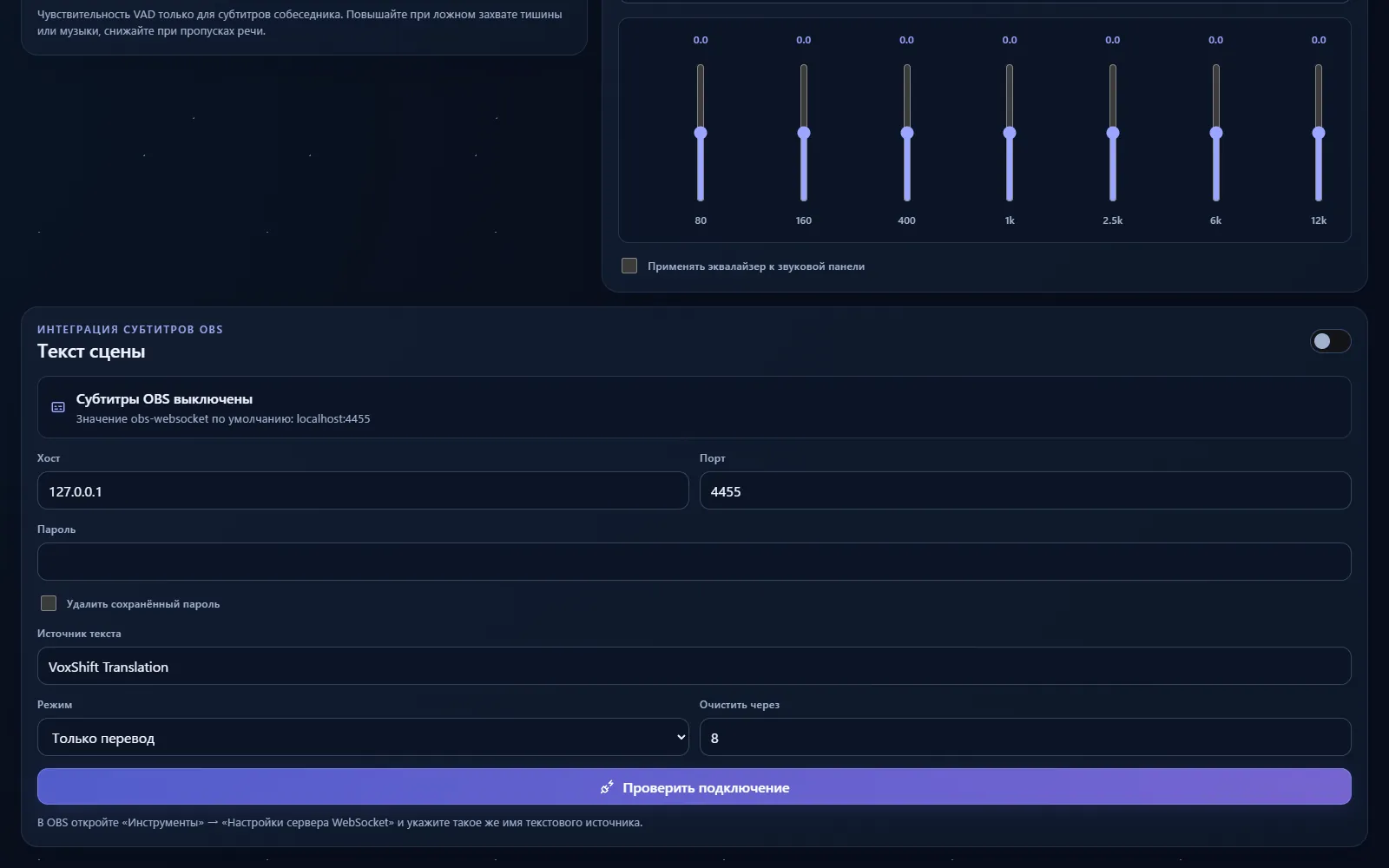
Вкладка «Звук» VoxShift на русском с входом микрофона, выводом переведенного голоса, мониторингом и настройками громкости.

Аудиомаршрут Discord / игр

  • Вход микрофона
  • Вывод переведенного голоса
  • Мониторинг (слышать самому)
  • Громкость
  • Защита от искажений
Вкладка «Звук» VoxShift на русском с настройками субтитров OBS: хост и порт obs-websocket, текстовый источник и режим субтитров.

Интеграция OBS-субтитров

  • OBS WebSocket
  • Обновление текстового источника
  • Только перевод
  • Оригинал + перевод
VC Toolkit

Сделайте перевод инструментом для voice chat.

Основой остается перевод с reference voice. Soundboard, обработка голоса и routing view показывают, как VoxShift будет использоваться в Discord, игровом VC и OBS после покупки.

Core

Reference voice перевод + субтитры

Support

Soundboard / EQ / Routing

Вкладка «Звук» VoxShift на русском (маршруты вывода и мониторинга) с overlay Soundboard и обработки голоса.

Soundboard cues

Готово
On my wayNiceWaitAgain?ThanksReady

Обработка голоса

ШумВкл
EQ+2 dB
Защита от искаженийБезопасно

Короткие cues

Soundboard

Держите короткие подтверждения и реакции под рукой, чтобы ожидание перевода не останавливало ход voice chat.

  • Короткие ответы
  • Реакции для стрима
  • Игровые callouts

Шум / EQ / Защита от искажений

Audio Polish

Переведенный голос удобнее использовать, когда очистка, EQ и защита от clipping находятся в одном workflow.

  • Шумоподавление
  • Настройка EQ
  • Защита от clipping

VC / Monitor / OBS

Routing View

Проверьте virtual mic, monitor output и OBS captions как единый маршрут, чтобы снизить ошибки настройки.

  • Вывод переведенного голоса
  • Мониторинг
  • Субтитры OBS
Сценарии

Не только для переговорных.

Discord

Говорите с зарубежными друзьями на другом языке своим голосом.

Game VC

Передавайте коллы, тактику и реакции переведенной речью.

OBS / Streaming

Добавляйте переведенный голос и субтитры для международной аудитории.

Online Meetings

Можно использовать и на встречах, но фокус — VC, стриминг и игры.

Setup Wizard

Первую настройку ведет мастер.

VoxShift работает с AI-моделями, virtual audio, микрофонами и выходными маршрутами. Setup Wizard проводит проверки по порядку, чтобы найти проблемы до запуска Live.
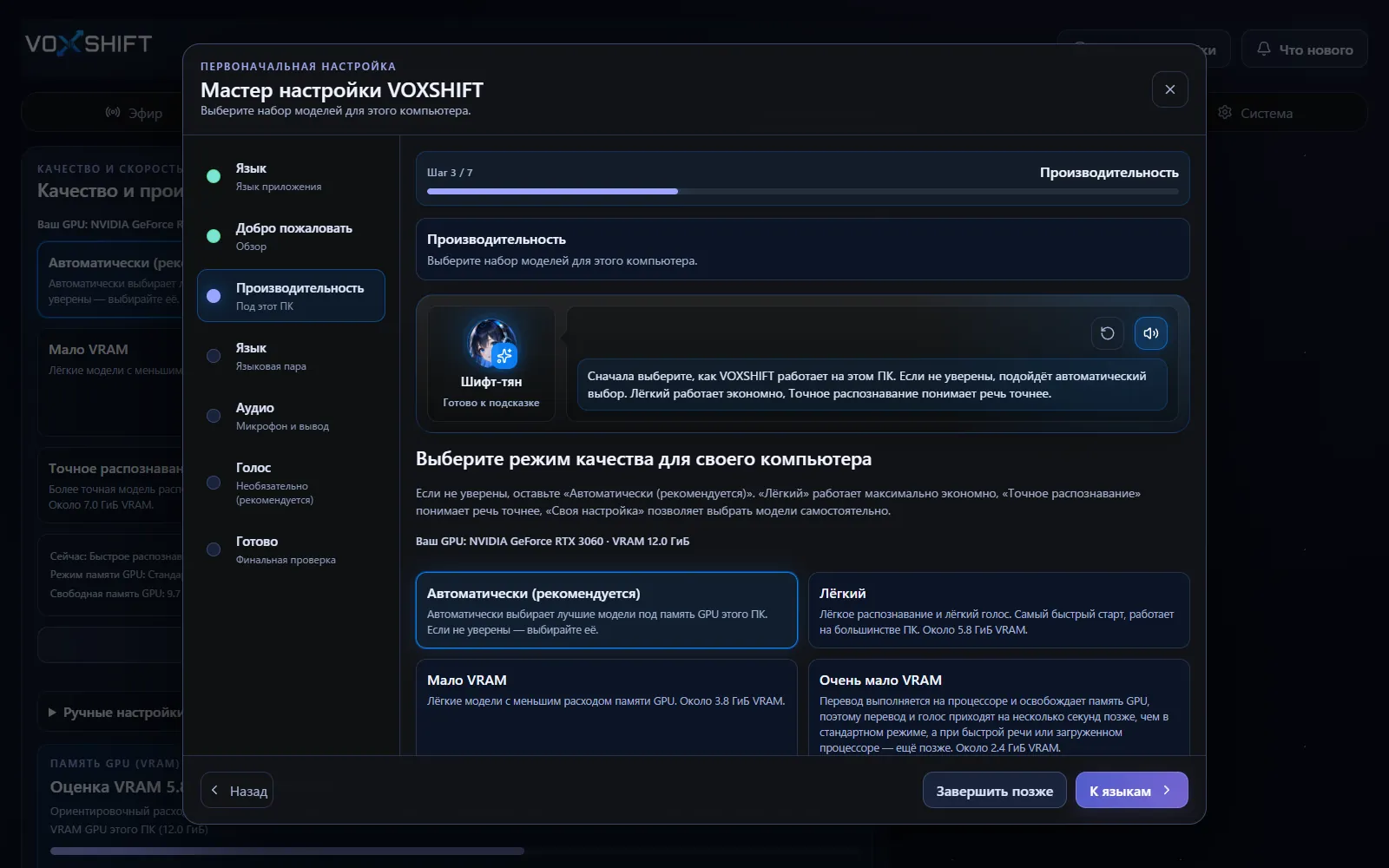
Setup Wizard VoxShift на русском с шагами: язык интерфейса, качество под этот ПК, языки, микрофон и вывод, запись голоса и финальная проверка.
  1. 1Язык интерфейса
  2. 2Качество под этот ПК
  3. 3Язык входа / выхода
  4. 4Микрофон
  5. 5Вывод переведенного голоса / мониторинг
  6. 6Запись голоса (по желанию)
  7. 7Финальная проверка
  8. 8Запуск Live
Limits

Важно знать перед покупкой

  • Это не перевод без задержки.
  • Без достаточных GPU/VRAM задержка и качество голоса могут ухудшиться.
  • Речь собеседника показывается переведенными субтитрами и не озвучивается.
  • В режиме «Очень мало VRAM» перевод выполняется на процессоре и может быть медленнее.
  • Разделение по говорящим не поддерживается.
  • Если несколько людей говорят одновременно, точность распознавания и перевода может снизиться.
  • Качество зависит от модели, языка, четкости речи и терминологии.
  • Использование чужого голоса без согласия запрещено.
  • Для работы, медицины, права, финансов и других критичных случаев нужна осторожность.
Цена

Начните бесплатно. Купите полную версию, если ПК подходит.

Бесплатная версия

Бесплатно

Скачать бесплатную версию
  • Демо в Steam / пробная версия в Microsoft Store
  • Сеансы Live до 10 минут (можно запустить снова)
  • Перевод только на английский
  • Фиксированный набор легких моделей
  • Soundboard: до 3 звуков
  • Setup Wizard, запись голоса и проверка устройств

Полная версия

Рекомендуется

Разовая покупка

Купить сейчас
  • Reference Voice Translation
  • Live без ограничения в 10 минут
  • Вывод на всех 10 языках
  • Автовыбор моделей под ваш ПК
  • Дополнительные модели повышенного качества
  • Двунаправленные субтитры
  • Вывод Discord / Game / OBS
  • OBS captions
  • Soundboard
  • Noise / EQ / Защита от искажений

Полная версия продается в Steam (ранний доступ) и в Microsoft Store как разовая покупка без подписки. Это отдельные продукты с отдельными лицензиями: покупка в одном магазине не открывает версию в другом. Цену смотрите на странице магазина.

Для голосового Live-перевода нужен GPU NVIDIA с CUDA (Turing или новее) и не менее 4 ГБ VRAM. Перед покупкой проверьте бесплатную версию на своем ПК.

Requirements

Проверьте среду перед покупкой

Live-перевод с синтезом reference voice требует GPU NVIDIA CUDA поколения Turing или новее (GeForce GTX 16 / RTX 20 и новее) и не менее 4 ГБ VRAM. На Radeon, Intel GPU или без GPU Live-генерация голоса недоступна. VoxShift проверяет ПК и сам выбирает режим памяти GPU; выбрать вручную можно в «Производительность» → «Ручные настройки». Дополнительным моделям повышенного качества нужно больше VRAM.

ModeVRAMСценарии
Настройка / проверкаНе требуетсяSetup Wizard, проверка аудио и диагностика, в том числе на Radeon / Intel / без GPU
СтандартныйОт ~5,8 ГиБПК с достаточной памятью GPU
Мало VRAMОколо 3,8 ГиБПК с меньшей памятью GPU
Очень мало VRAMОколо 2,4 ГиБПК с очень малой памятью GPU; перевод выполняется на процессоре и может быть медленнее
Feature Details

Main features

Live Translation+
  • Microphone input
  • Voice activity detection
  • Speech recognition
  • Translation engine
  • Reference voice generation
  • Streaming playback
  • Fast / Quality modes
  • Now / History view
  • Start / stop / pause / resume
Reference Voice+
  • Short voice recording (optional)
  • Reference text to read aloud
  • Use my live voice as a reference
  • Only voice my own speech
  • Noise suppression
  • Saved voices and profiles
Bidirectional Subtitles+
  • Partner subtitles
  • Desktop audio capture
  • Process loopback
  • Source text
  • Translated text
  • Auto clear
  • Log saving
Audio Routing+
  • Input device selection
  • Translated voice output
  • Monitor (hear it yourself)
  • Passthrough of your own voice with adjustable volume
  • Virtual audio detection
  • VB-CABLE: optional install on Steam, official page guidance on Microsoft Store
Soundboard+
  • Preset reactions
  • Short cues
  • Stream sound effects
  • One-shot playback during games
  • Conversation support during translation wait
  • Optional EQ
  • VC profiles
Streaming / OBS+
  • Built-in subtitle window
  • OBS WebSocket
  • Text source update
  • Source + translation
  • Translation only display
Tuning+
  • Automatic PC check
  • GPU memory modes: Standard / Low VRAM / Ultra-low VRAM
  • Performance → Manual settings
  • Voice quality: Automatic / Standard / High
  • Optional quality recognition and voice generation models
  • Noise suppression
  • EQ presets
  • Clipping protection
Diagnostics+
  • GPU / VRAM check
  • Live start check
  • Estimated VRAM
  • Audio device diagnostics
  • Setup diagnostics report
FAQ

FAQ

Это работает полностью в реальном времени?+

Нет. VoxShift переводит речь почти в реальном времени; задержка зависит от GPU, VRAM, длины фраз и настроек. В режиме «Быстро» перевод начинается, не дожидаясь конца фразы.

Какой GPU нужен?+

Для голосового Live-перевода нужен GPU NVIDIA с CUDA поколения Turing или новее (GeForce GTX 16 / RTX 20 и новее) и не менее 4 ГБ VRAM. Если памяти GPU мало, VoxShift сам выбирает режим «Мало VRAM» или «Очень мало VRAM». На Radeon, Intel GPU и ПК без GPU доступны только настройка и диагностика.

Какие ограничения у бесплатной версии?+

У демо в Steam и бесплатной пробной версии в Microsoft Store одинаковые ограничения: каждый сеанс Live останавливается через 10 минут (можно запустить снова), перевод выводится только на английском, набор легких моделей фиксирован, а в саундборд можно добавить до 3 звуков. Настройку, запись голоса, проверку устройств и связь с OBS можно попробовать.

Он переводит голоса других?+

Да. Субтитры собеседника слушают другого человека (звонок, игра или видео) и показывают его речь переведенными субтитрами. Озвучки нет.

Он разделяет нескольких говорящих?+

Нет. Наложенная речь может снижать точность. С параметром «Озвучивать только мою речь» другие голоса, которые улавливает микрофон, не озвучиваются.

Он идеально воспроизводит мой голос?+

Нет. Он стремится к голосу, близкому к вашему, а не к идеальной копии. Короткая запись, где вы читаете одну фразу, делает голос более похожим.

Можно использовать чужой голос?+

Нет. Голоса без согласия запрещены.

Сначала проверьте, подходит ли ваш ПК.

Для голосового Live-перевода нужен GPU NVIDIA с CUDA (Turing или новее) и не менее 4 ГБ VRAM. Перед покупкой проверьте бесплатную версию на своем ПК.

БесплатноКупить