Nur Untertitel reichen im VC nicht
Lesen können ist nicht dasselbe wie mit der eigenen Stimme antworten.
VoxShift transkribiert und übersetzt dein Mikrofon und gibt übersetzte Sprache mit Reference-Voice-Synthese an Discord, Game Voice Chat, OBS und Meeting-Apps aus.
Audio von anderen Personen wird als Untertitel übersetzt, damit Gespräche mit Freunden, Zuschauern und Teammitgliedern unterstützt werden.
Supported Languages
Untertitel helfen beim Lesen, aber sie lassen andere deine Stimme nicht hören. Generische TTS entfernt deine Identität, und Voice Changer übersetzen keine Sprache. VoxShift ist für die Lücke zwischen Übersetzungstools und echtem Voice-Chat gebaut.
Lesen können ist nicht dasselbe wie mit der eigenen Stimme antworten.
Selbst übersetzte Worte wirken distanziert, wenn die Stimme nicht zu dir gehört.
VoxShift denkt in virtuellem Mikrofon, Monitoring, OBS-Untertiteln und game-tauglichem Routing.
Spricht die Übersetzung mit einer Stimme nah an deiner – auf Basis einer kurzen optionalen Aufnahme oder deiner Live-Stimme.
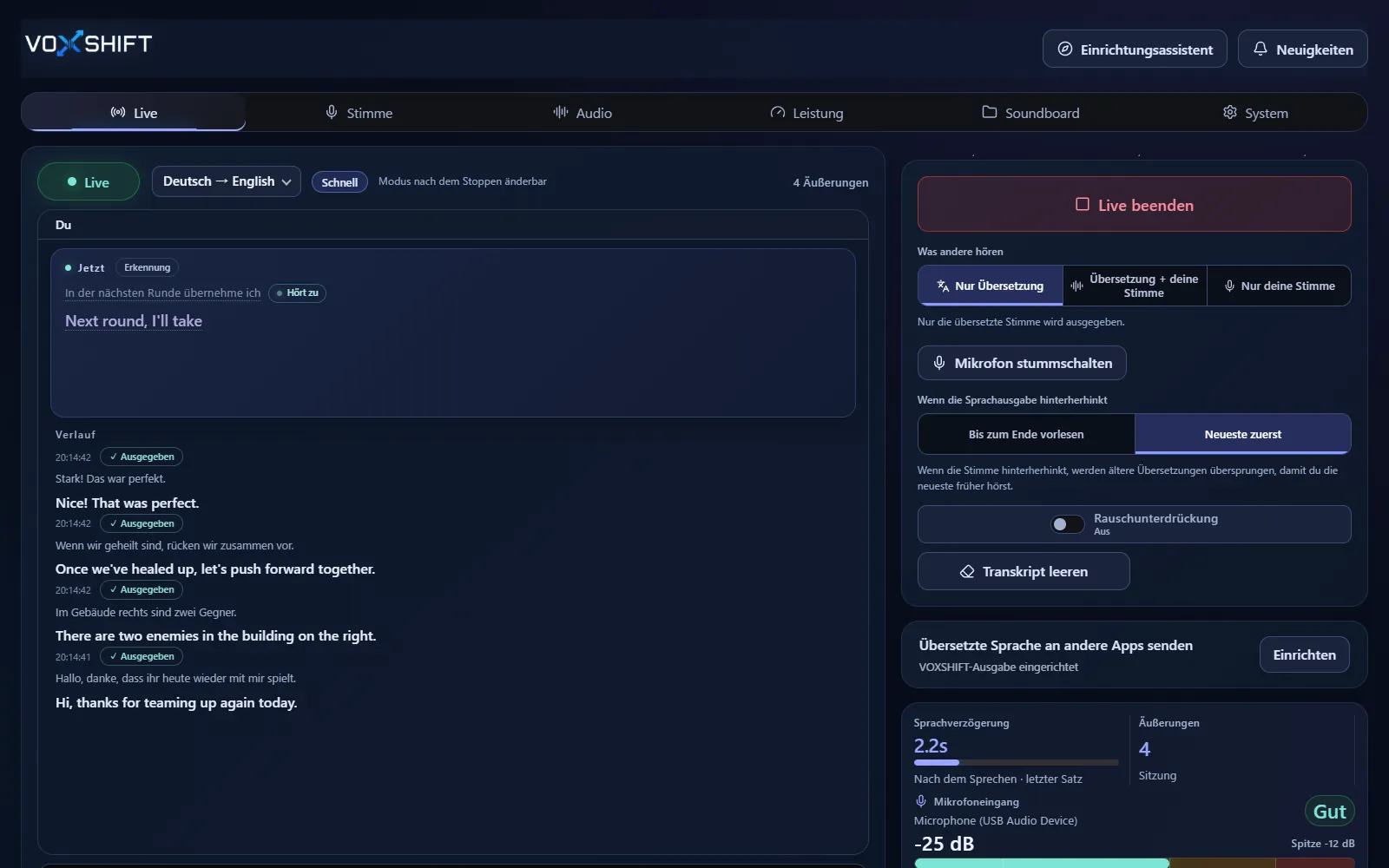
„Schnell“ beginnt zu übersetzen, bevor du den Satz beendet hast; „Qualität“ wartet auf mehr Kontext. Wählbar im Tab „Live“.
Der Tab „Live“ zeigt unter „Jetzt“, was gerade gesagt wird, und unter „Verlauf“ fertige Sätze, die neuesten zuerst.
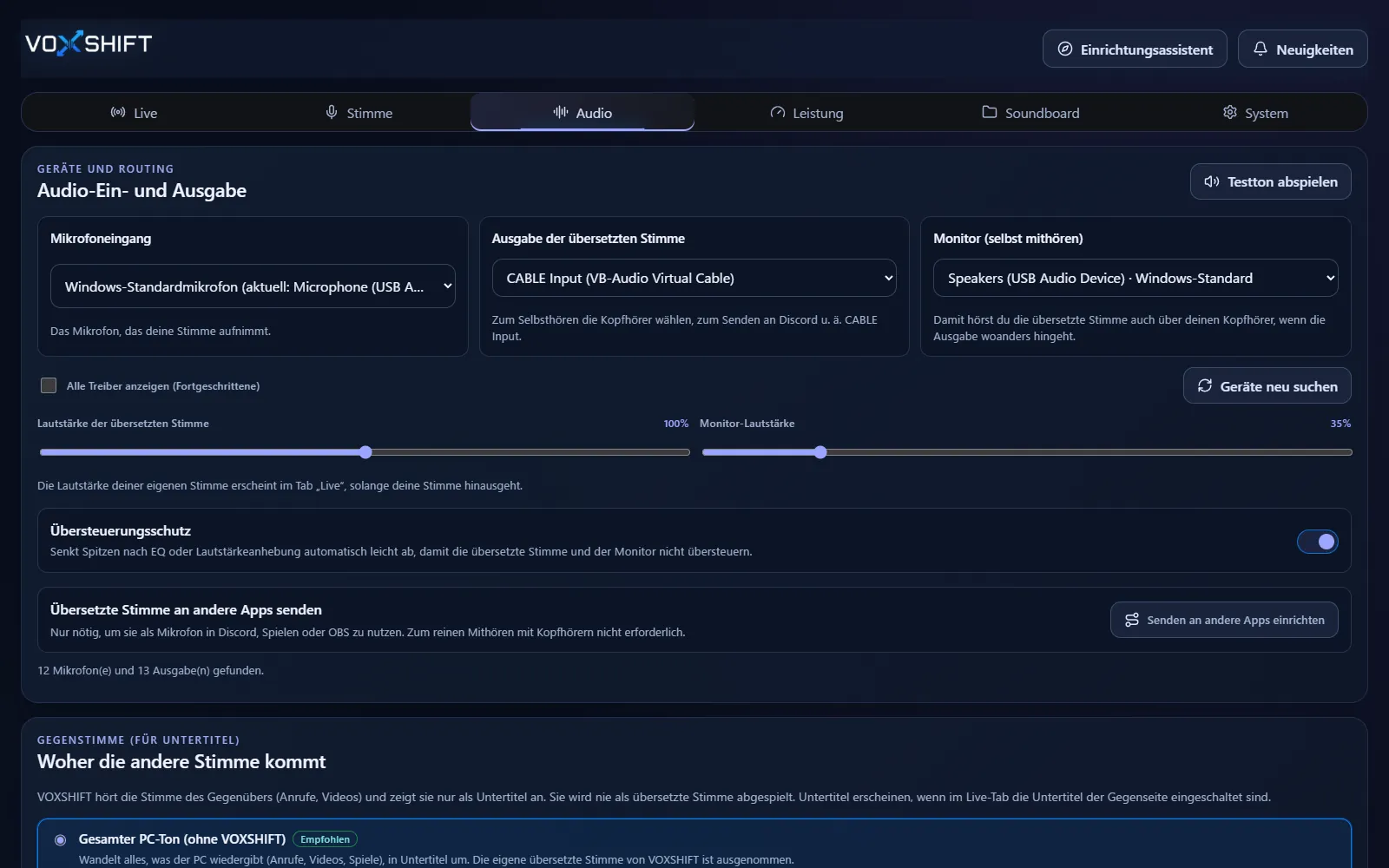
Sendet die übersetzte Stimme über ein virtuelles Audiogerät an Discord, Games und OBS. Per Monitor hörst du selbst mit.
Deine Sprache wird gesprochen ausgegeben, die Gegenseite (Anruf-, Spiel- oder Videoaudio) als Untertitel übersetzt.
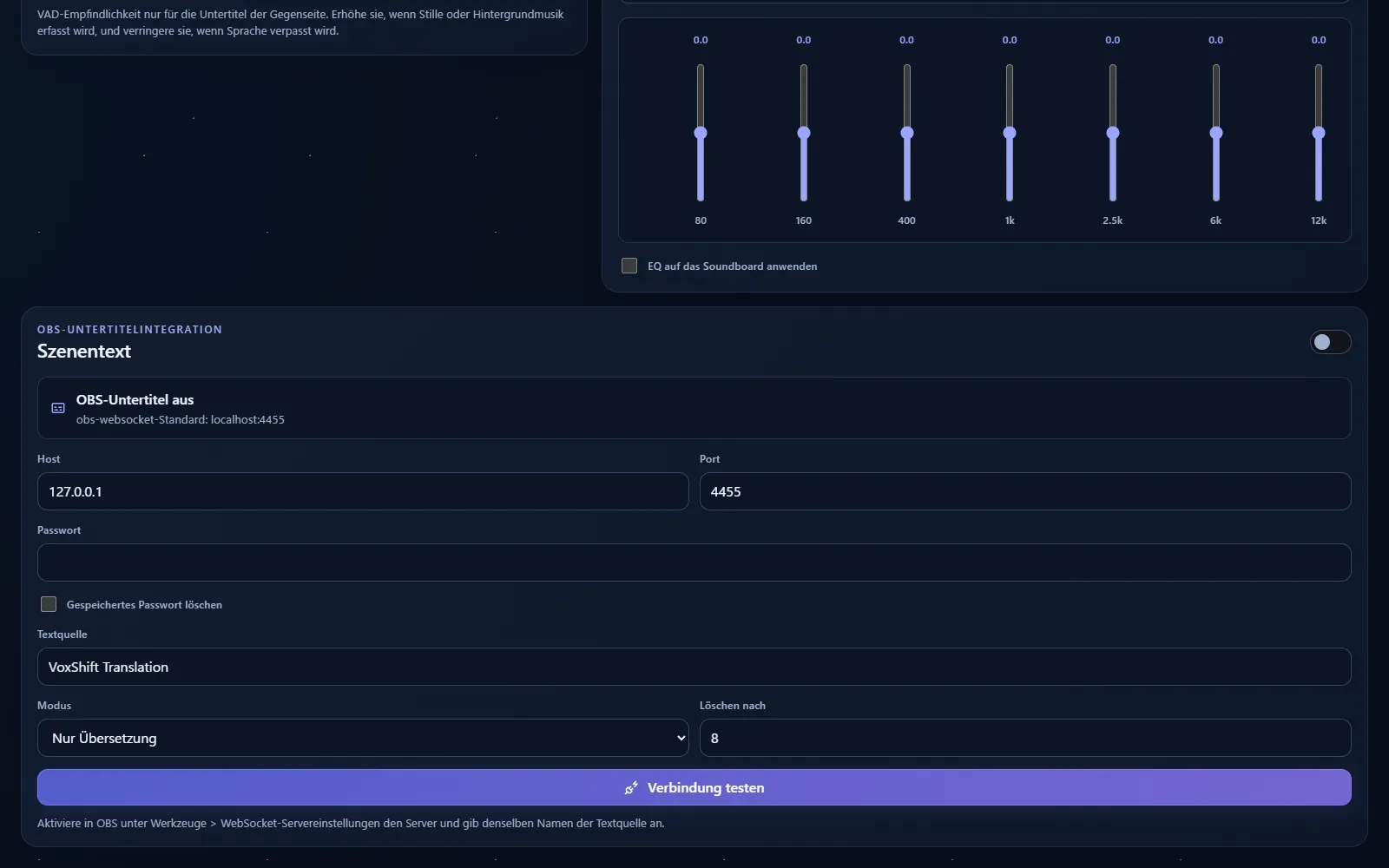
Zeigt Untertitel im integrierten Untertitelfenster oder sendet Original- und Übersetzungsuntertitel an eine OBS-Textquelle.
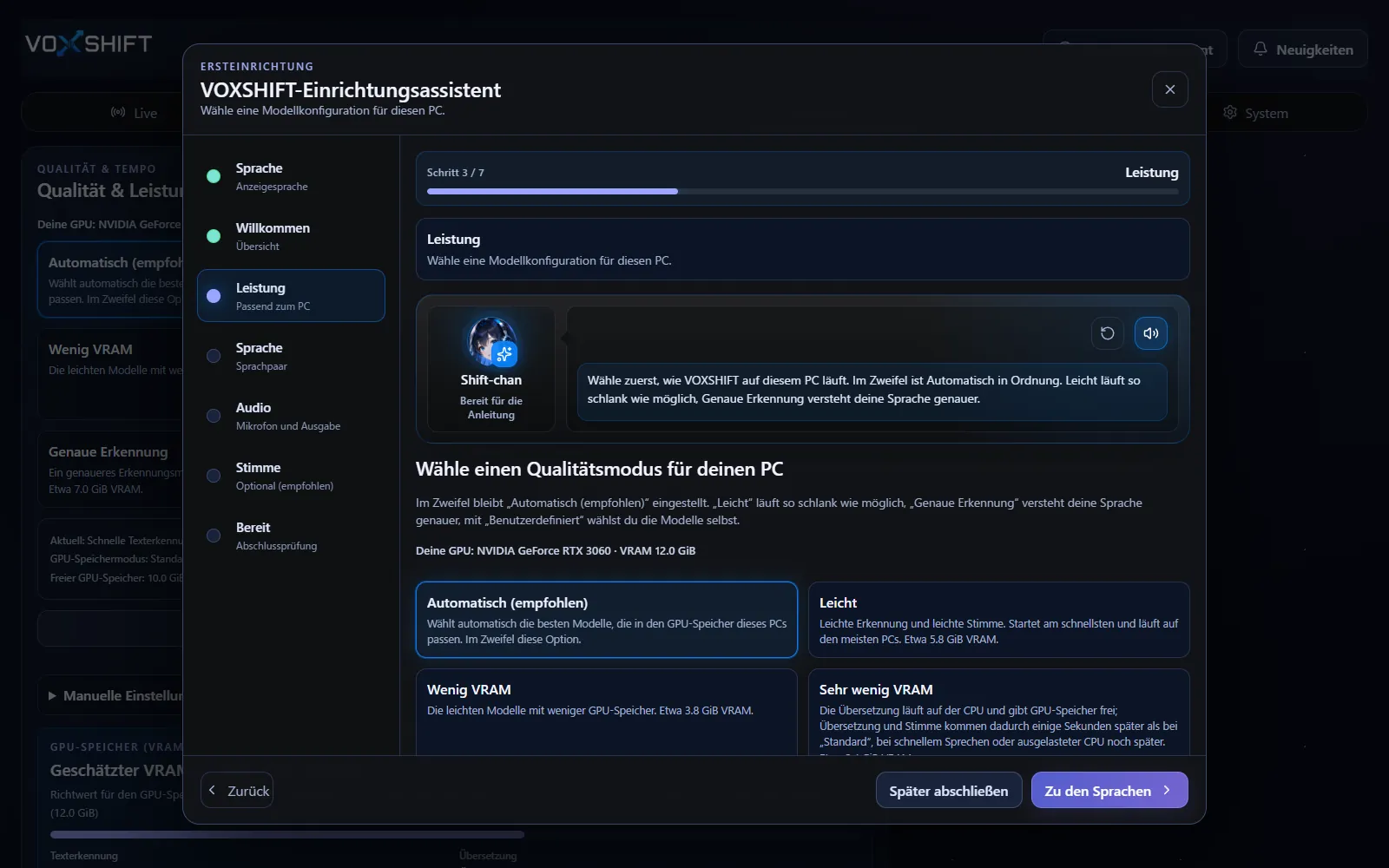
Führt durch Anzeigesprache, passende Qualität für deinen PC, Sprachen, Mikrofon und Ausgabe sowie eine optionale Stimmaufnahme.
Prüft GPU-Speicher und CPU deines PCs und wählt automatisch „Standard“, „Wenig VRAM“ oder „Sehr wenig VRAM“. Änderbar unter „Leistung“ → „Manuelle Einstellungen“.
Der Tab „Live“ prüft, ob Live mit den aktuellen Einstellungen starten kann; der Tab „Leistung“ zeigt den geschätzten VRAM.
Der bidirektionale Modus ist asymmetrisch, um GPU-Last und Latenz zu reduzieren.
Sprachausgabe
Untertitelübersetzung
Diese Screenshots stammen aus der aktuellen VoxShift-App, die lokal auf dem PC läuft. Statt einer Browser-Demo, die PC-Anforderungen kaschiert, prüfst du mit der kostenlosen Version (Steam-Demo / kostenlose Testversion im Microsoft Store) auf deinem eigenen PC GPU, Audiogeräte und ob Live starten kann.
Der Kern bleibt die Übersetzung mit Referenzstimme. Soundboard, Sprachpolitur und Routing-Ansicht zeigen zusätzlich, wie VoxShift nach dem Kauf in Discord, Game-VC und OBS eingesetzt wird.
Core
Referenzstimmen-Übersetzung + Untertitel
Support
Soundboard / EQ / Routing
Soundboard-Cues
BereitSprachpolitur
Kurze Cues
Kurze Bestätigungen und Reaktionen liegen bereit, damit das Warten auf die Übersetzung den VC-Fluss nicht stoppt.
Rauschen / EQ / Übersteuerungsschutz
Übersetzte Stimme wird nutzbarer, wenn Bereinigung, EQ und Clipping-Schutz im selben Ablauf liegen.
VC / Monitor / OBS
Virtuelles Mikrofon, Monitor-Ausgabe und OBS-Untertitel werden als eine Route geprüft, um Setup-Fehler zu reduzieren.
Mit internationalen Freunden in deiner Stimme fremdsprachig sprechen.
Callouts, Taktik und Reaktionen als übersetzte Sprache senden.
Übersetzte Stimme und Untertitel für internationale Zuschauer hinzufügen.
Auch für Meetings nutzbar, der Fokus liegt aber auf VC, Streaming und Games.
VoxShift arbeitet mit KI-Modellen, virtuellem Audio, Mikrofonen und Ausgaberouten. Der Setup Wizard führt die Prüfungen in Reihenfolge durch, damit Probleme vor dem Live-Start auffallen.
Kostenlos
Kostenlose Version ladenEinmalkauf
Jetzt kaufenDie Vollversion gibt es auf Steam (Early Access) und im Microsoft Store als Einmalkauf ohne Abo. Jeder Store ist ein eigenes Produkt mit eigener Lizenz: Ein Kauf in einem Store schaltet den anderen nicht frei. Den Preis findest du auf der jeweiligen Store-Seite.
Live-Sprachübersetzung erfordert eine NVIDIA-CUDA-GPU (Turing oder neuer) mit mindestens 4 GB VRAM. Bitte teste vor dem Kauf die kostenlose Version auf deinem PC.
Live-Übersetzung mit Referenzstimmen-Synthese erfordert eine NVIDIA-CUDA-GPU ab Turing (GeForce GTX 16 / RTX 20 oder neuer) mit mindestens 4 GB VRAM. Auf Radeon, Intel GPU oder ohne GPU ist keine Live-Sprachgenerierung möglich. VoxShift prüft deinen PC und wählt den GPU-Speichermodus automatisch; selbst wählen kannst du unter „Leistung“ → „Manuelle Einstellungen“. Optionale hochwertigere Modelle brauchen mehr VRAM.
| Mode | VRAM | Einsatz |
|---|---|---|
| Einrichtung / Prüfung | Nicht nötig | Setup Wizard, Audiogeräte-Prüfung und Diagnose, auch mit Radeon / Intel / ohne GPU |
| Standard | Ab etwa 5,8 GiB | PCs mit genug GPU-Speicher |
| Wenig VRAM | Etwa 3,8 GiB | PCs mit weniger GPU-Speicher |
| Sehr wenig VRAM | Etwa 2,4 GiB | PCs mit sehr wenig GPU-Speicher; die Übersetzung läuft auf der CPU und kann langsamer sein |
Nein. VoxShift ist semi-echtzeitfähige Sprachübersetzung; die Latenz hängt von GPU, VRAM, Satzlänge und Einstellungen ab. Im Modus „Schnell“ beginnt die Übersetzung, bevor du den Satz beendet hast.
Für Live-Sprachübersetzung brauchst du eine NVIDIA-CUDA-GPU ab Turing (GeForce GTX 16 / RTX 20 oder neuer) mit mindestens 4 GB VRAM. Bei knappem GPU-Speicher wählt VoxShift automatisch „Wenig VRAM“ oder „Sehr wenig VRAM“. Auf PCs mit Radeon- oder Intel-GPU oder ohne GPU sind nur Einrichtung und Diagnose möglich.
Die Steam-Demo und die kostenlose Testversion im Microsoft Store haben dieselben Grenzen: Jede Live-Sitzung endet nach 10 Minuten (du kannst neu starten), übersetzt wird nur ins Englische, das leichte Modellset ist fest eingestellt und das Soundboard fasst bis zu 3 Einträge. Einrichtung, Stimmaufnahme, Geräteprüfung und OBS-Anbindung kannst du ausprobieren.
Ja. Die Untertitel der Gegenseite hören die andere Person mit (Anruf-, Spiel- oder Videoaudio) und zeigen ihre Sprache als übersetzte Untertitel. Vorgelesen wird sie nicht.
Nein. Überlappende Sprache kann die Genauigkeit senken. Mit „Nur meine eigenen Worte sprechen“ werden andere Stimmen, die dein Mikrofon aufnimmt, nicht gesprochen.
Nein. Es zielt auf eine Stimme nah an deiner, nicht auf eine perfekte Kopie. Eine kurze Aufnahme, in der du einen Satz vorliest, macht sie dir ähnlicher.
Nein. Stimmen ohne Einwilligung sind verboten.
Live-Sprachübersetzung erfordert eine NVIDIA-CUDA-GPU (Turing oder neuer) mit mindestens 4 GB VRAM. Bitte teste vor dem Kauf die kostenlose Version auf deinem PC.