自分が話す音声
日本語などのマイク入力を認識・翻訳し、本人声に近い外国語音声としてDiscordへ届けます。
VoxShiftは、Discord通話で自分の日本語を外国語の翻訳音声として相手へ届けるWindowsアプリです。マイク入力を音声認識・翻訳し、本人声に近い音声へ変換して仮想マイク経由で出力します。相手の発話は「相手の字幕」で翻訳字幕として確認します。高速モードでは話し終える前に翻訳を始めますが、完全な同時通訳ではなく、処理時間を伴う準リアルタイム翻訳です。
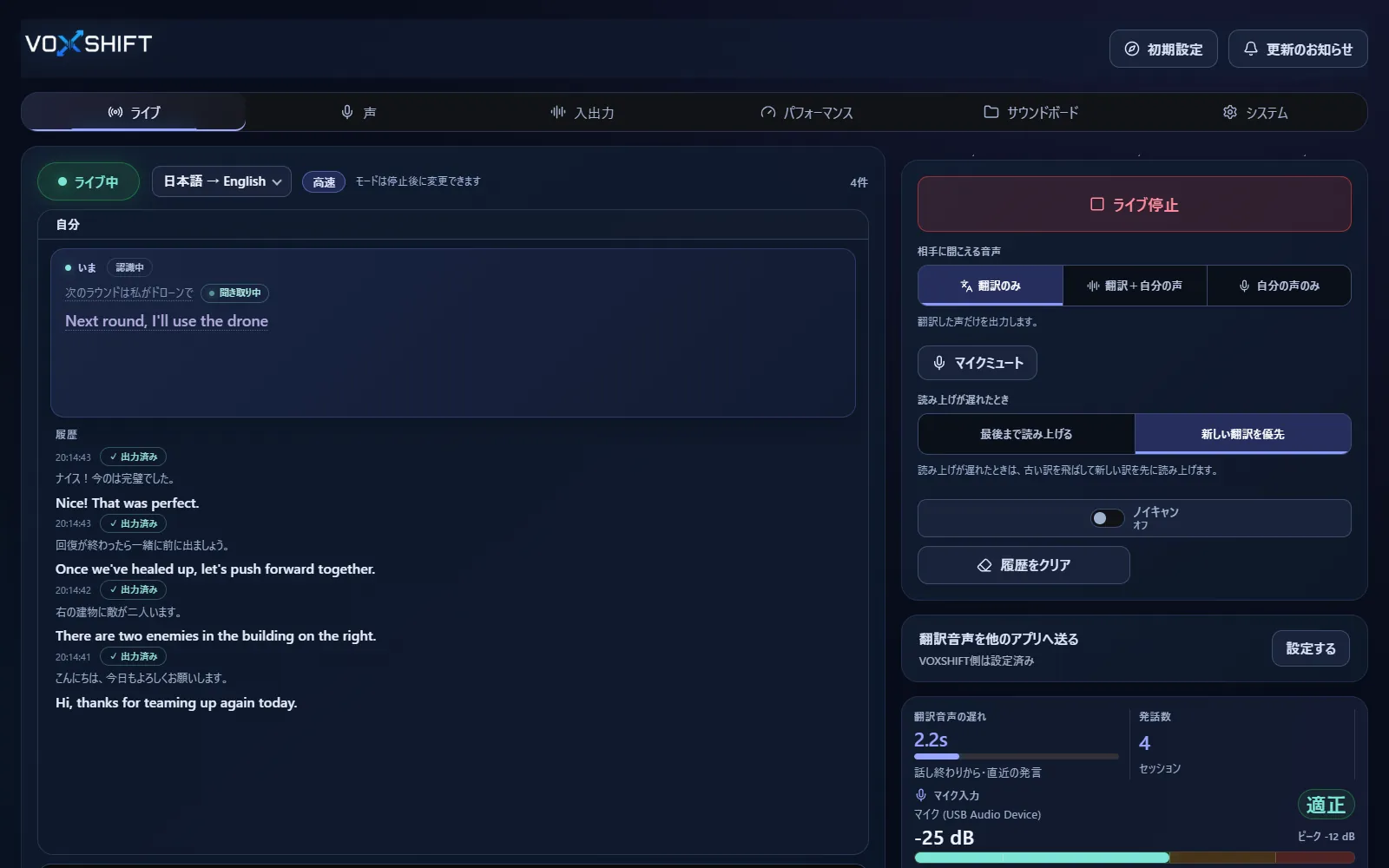
Discordのテキストチャット翻訳、相手音声を読む字幕翻訳、自分の発話を相手へ届ける音声翻訳は別の機能です。VoxShiftが中心に扱うのは、自分のマイク音声を外国語へ変換してVCへ出力する流れと、相手音声を字幕で確認する流れです。
日本語などのマイク入力を認識・翻訳し、本人声に近い外国語音声としてDiscordへ届けます。
相手の発話は翻訳音声では読み上げず、「相手の字幕」で翻訳字幕として確認します。
翻訳音声を仮想オーディオへ出力し、そのデバイスをDiscord側のマイク入力として選びます。
何を翻訳し、誰にどう届けたいかで必要な方法が変わります。
| 方法 | 翻訳結果 | 向いている用途 |
|---|---|---|
| テキスト翻訳 | 翻訳した文章 | チャット欄で読み書きする |
| 字幕翻訳 | 自分が読む翻訳字幕 | 相手の発話内容を理解する |
| VoxShiftの音声翻訳 | 相手に聞こえる外国語音声 | 海外VCで自分から話す |
入出力タブで「翻訳音声の出力先」「モニター(自分で聞く)」と仮想オーディオの確認を同じ流れで扱い、VC設定のミスを減らします。
「相手の字幕」をオンにすると、通話相手の発話を翻訳字幕で表示します。相手の声が翻訳音声として再生されることはありません。
Live音声翻訳にはNVIDIA CUDA対応GPU(GTX 16 / RTX 20シリーズ以降、VRAM 4GB以上)が必要です。購入前に無料版で自分のPCを確認してください。
Live音声翻訳には、NVIDIA CUDA対応GPU(GTX 16 / RTX 20シリーズ以降)とVRAM 4GB以上が必要です。音声デバイスや仮想オーディオの構成にも左右されるため、購入前に無料版(Steam Demo / Microsoft Store無料体験版)で自分のPCに合うか確認してください。無料版は、ライブが1回10分まで、翻訳先は英語のみ、軽量モデル固定、Soundboardは3件までです。
VoxShiftは準リアルタイム翻訳です。高速モードでは話し終える前に翻訳を始めますが、音声認識、翻訳、音声生成の処理時間があるため、完全な同時通訳やゼロ遅延ではありません。遅延はGPU、設定、文の長さ、音声環境で変わるため、無料版で実際の遅延を確認してください。
自分のマイク音声を外国語の翻訳音声にしてDiscordへ出力し、相手音声は字幕翻訳で確認できます。テキストチャットを自動翻訳するDiscordボットではありません。
無料版でマイク、言語、出力先を設定し(声の録音は任意)、VoxShiftの翻訳音声をVB-CABLEなどの仮想オーディオへ出力します。同じデバイスをDiscord側のマイク入力として選び、短い通話で確認してください。
いいえ。VoxShiftはWindows上で動くローカルアプリです。Discordには仮想オーディオ経由で翻訳音声を届ける想定です。
はい。「相手の字幕」をオンにすると、相手の発話を翻訳字幕で表示します。Discord自体へ字幕機能を追加するのではなく、VoxShiftのライブ画面や字幕ウィンドウで確認します。
いいえ。相手の発話は翻訳字幕で表示し、翻訳音声として再生することはありません。翻訳音声になるのは自分のマイク音声です。
音声翻訳はPC環境差が大きいソフトです。購入する前に、無料版でPCチェック、音声デバイス、遅延傾向を確認してください。SteamとMicrosoft Storeは別製品で、どちらも買い切りです。