原文と翻訳を確認
発話内容と翻訳結果を字幕として確認できるため、音声出力だけに頼らず誤訳や遅延を把握しやすくなります。
VoxShiftは、翻訳音声だけでなく字幕でも内容を確認したい配信者やVCユーザー向けに、原文と翻訳の字幕表示を扱うWindows向けAI字幕翻訳ソフトです。ライブ画面では、話している途中の内容を「いま」に、確定した文を「履歴」に新しい順で表示します。字幕はアプリ内蔵の字幕ウィンドウ(ブラウザ不要)に表示できるほか、OBS連携ではText Source更新で配信画面に載せられます。
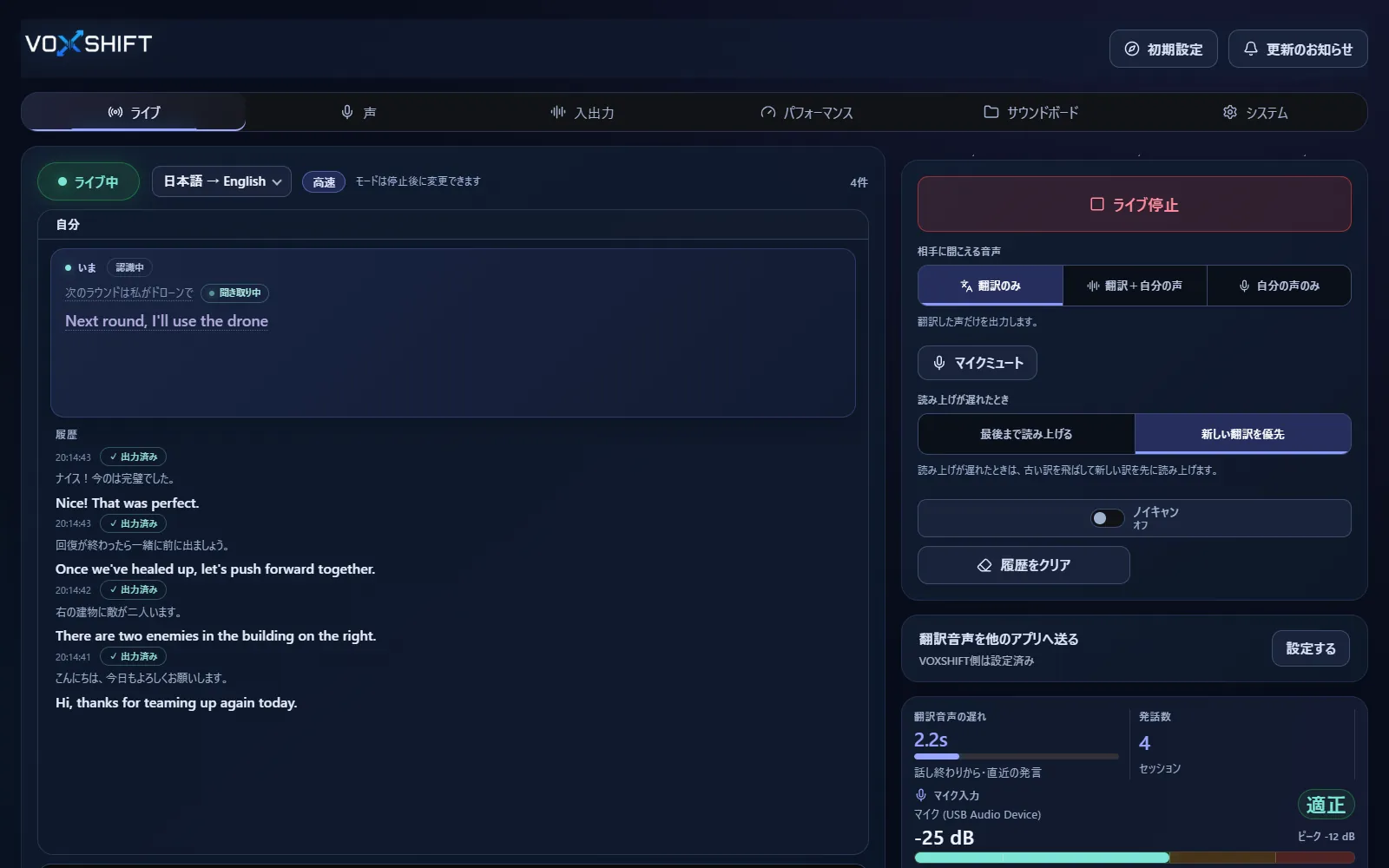
発話内容と翻訳結果を字幕として確認できるため、音声出力だけに頼らず誤訳や遅延を把握しやすくなります。
OBS WebSocketを使い、翻訳字幕をText Sourceへ反映し、配信画面の字幕オーバーレイとして扱うワークフローを用意しています。
字幕の表示、改行、遅延、PC負荷は環境で変わります。無料版で録画や限定配信を使って確認してください。
Live音声翻訳には、NVIDIA CUDA対応GPU(GTX 16 / RTX 20シリーズ以降)とVRAM 4GB以上が必要です。音声デバイスや仮想オーディオの構成にも左右されるため、購入前に無料版(Steam Demo / Microsoft Store無料体験版)で自分のPCに合うか確認してください。無料版は、ライブが1回10分まで、翻訳先は英語のみ、軽量モデル固定、Soundboardは3件までです。
いいえ。VoxShiftはWindowsアプリとして音声翻訳と字幕表示を扱うソフトです。OS標準機能ではありません。
用途によっては字幕確認を中心に使えます。翻訳音声出力やOBS連携と組み合わせることで配信やVCで使いやすくなります。
はい。「相手の字幕」で、通話・ゲーム・動画などPCで再生される相手の音声を聞き取り、翻訳字幕で表示できます。音源分離や対象アプリの扱いは環境差があるため、無料版で確認してください。
アプリ単位の完全な音声分離やキャプチャは保証していません。Windows側の音声デバイス構成に依存するため、実際の利用先で無料版を確認してください。
はい。アプリ内蔵の字幕ウィンドウで、ブラウザなしで翻訳字幕をほかの画面に重ねて表示できます。OBS配信ではText Source更新で配信画面に字幕を載せられます。見え方は利用するアプリや表示モードで変わることがあるため、無料版で確認してください。
いいえ。音声品質、話し方、言語、PC性能、選択モデルにより認識と翻訳の品質は変動します。
音声翻訳はPC環境差が大きいソフトです。購入する前に、無料版でPCチェック、音声デバイス、遅延傾向を確認してください。SteamとMicrosoft Storeは別製品で、どちらも買い切りです。