OBS Text Source連携
OBS WebSocket経由でText Sourceを更新し、原文と翻訳字幕を配信画面へ表示できます。
VoxShiftは、OBS配信で海外視聴者に話しかけたい配信者向けに、翻訳音声と字幕連携をまとめて扱います。原文と翻訳、翻訳のみ表示などの字幕モードを想定しています。
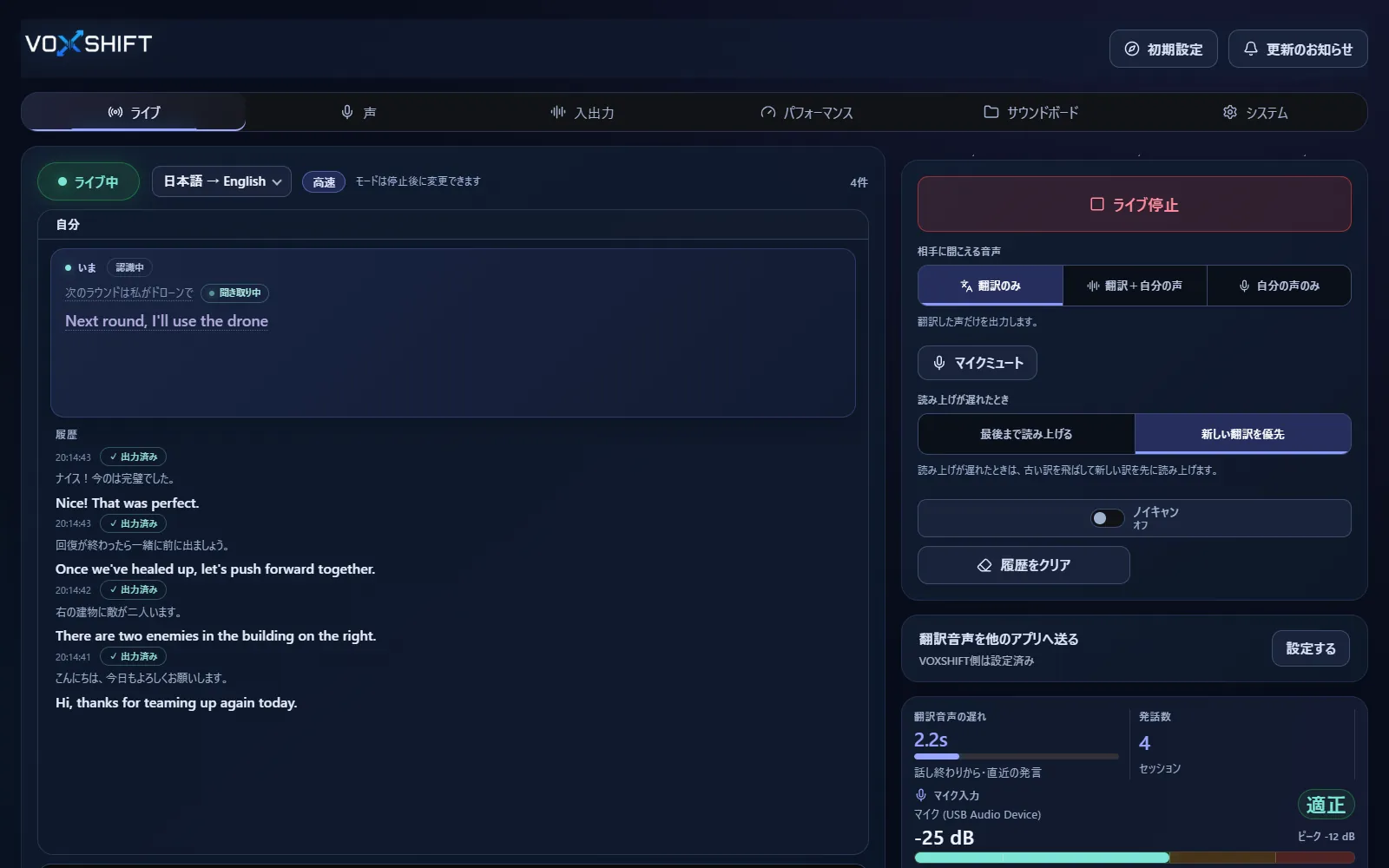
OBS WebSocket経由でText Sourceを更新し、原文と翻訳字幕を配信画面へ表示できます。
字幕だけでなく、翻訳後の音声を出力して配信や通話へ載せる構成を支援します。
既定構成では音声データや字幕内容をVoxShift運営者のサーバーへ送信しない方針です。
Live音声翻訳には、NVIDIA CUDA対応GPU(GTX 16 / RTX 20シリーズ以降)とVRAM 4GB以上が必要です。音声デバイスや仮想オーディオの構成にも左右されるため、購入前に無料版(Steam Demo / Microsoft Store無料体験版)で自分のPCに合うか確認してください。無料版は、ライブが1回10分まで、翻訳先は英語のみ、軽量モデル固定、Soundboardは3件までです。
いいえ。VoxShiftはWindowsアプリで、OBS WebSocketを使って字幕更新を行う構成です。
はい。原文+翻訳、翻訳のみなど、配信画面に合わせた字幕表示を想定しています。
はい。無料版でも音声デバイス、ライブの起動前チェック、OBS連携の流れを確認できます。無料版の翻訳先は英語のみで、ライブは1回10分までです。
音声翻訳はPC環境差が大きいソフトです。購入する前に、無料版でPCチェック、音声デバイス、遅延傾向を確認してください。SteamとMicrosoft Storeは別製品で、どちらも買い切りです。