通話アプリの入力へ接続
Windows側で選べる音声経路を使い、翻訳音声を会議アプリのマイク入力として扱う用途を想定しています。
VoxShiftはDiscordやゲームVCだけでなく、Windowsの音声デバイスを選べる会議アプリでも、翻訳音声と字幕確認を使うワークフローを想定しています。話した内容を認識、翻訳、本人声に近い音声へ変換し、利用先アプリ側の入力に届ける構成を確認できます。
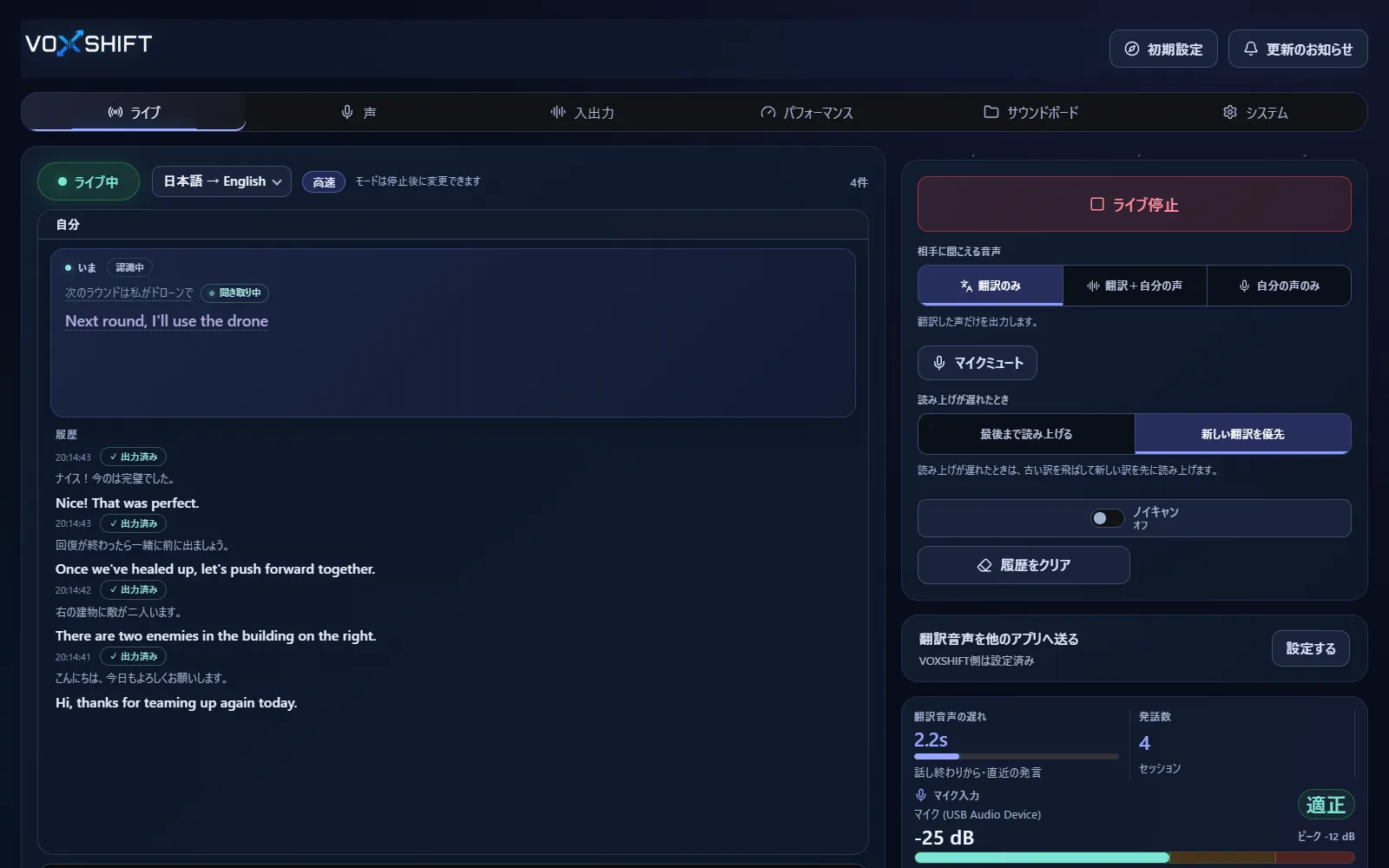
Windows側で選べる音声経路を使い、翻訳音声を会議アプリのマイク入力として扱う用途を想定しています。
発話内容と翻訳結果を字幕で確認できるため、相手に届ける前の認識や翻訳ミスにも気づきやすくなります。
医療、法律、金融、契約など、誤訳が重大な影響を持つ会議では利用を慎重に判断してください。
Live音声翻訳には、NVIDIA CUDA対応GPU(GTX 16 / RTX 20シリーズ以降)とVRAM 4GB以上が必要です。音声デバイスや仮想オーディオの構成にも左右されるため、購入前に無料版(Steam Demo / Microsoft Store無料体験版)で自分のPCに合うか確認してください。無料版は、ライブが1回10分まで、翻訳先は英語のみ、軽量モデル固定、Soundboardは3件までです。
いいえ。VoxShiftはWindowsアプリです。音声デバイスとルーティングを通じて、入力デバイスを選べる会議アプリで使う構成を想定しています。
環境依存の遅延や誤訳があります。重要な会議では事前テストを行い、必要に応じて字幕や人による確認も併用してください。
字幕で翻訳できます。「相手の字幕」をオンにすると、相手の発話を翻訳字幕で表示します。相手の声を翻訳音声で読み上げることはありません。
音声翻訳はPC環境差が大きいソフトです。購入する前に、無料版でPCチェック、音声デバイス、遅延傾向を確認してください。SteamとMicrosoft Storeは別製品で、どちらも買い切りです。