OBS字幕と音声を併用
OBS WebSocket経由の字幕更新と、翻訳音声出力を同じ配信ワークフローで扱えます。
配信では、字幕だけでは見逃され、音声だけでは確認しづらい場面があります。VoxShiftは翻訳音声とOBS字幕を組み合わせ、Twitch、YouTube Live、KickなどへOBSから配信するワークフローで、海外視聴者とのコミュニケーションを補助します。
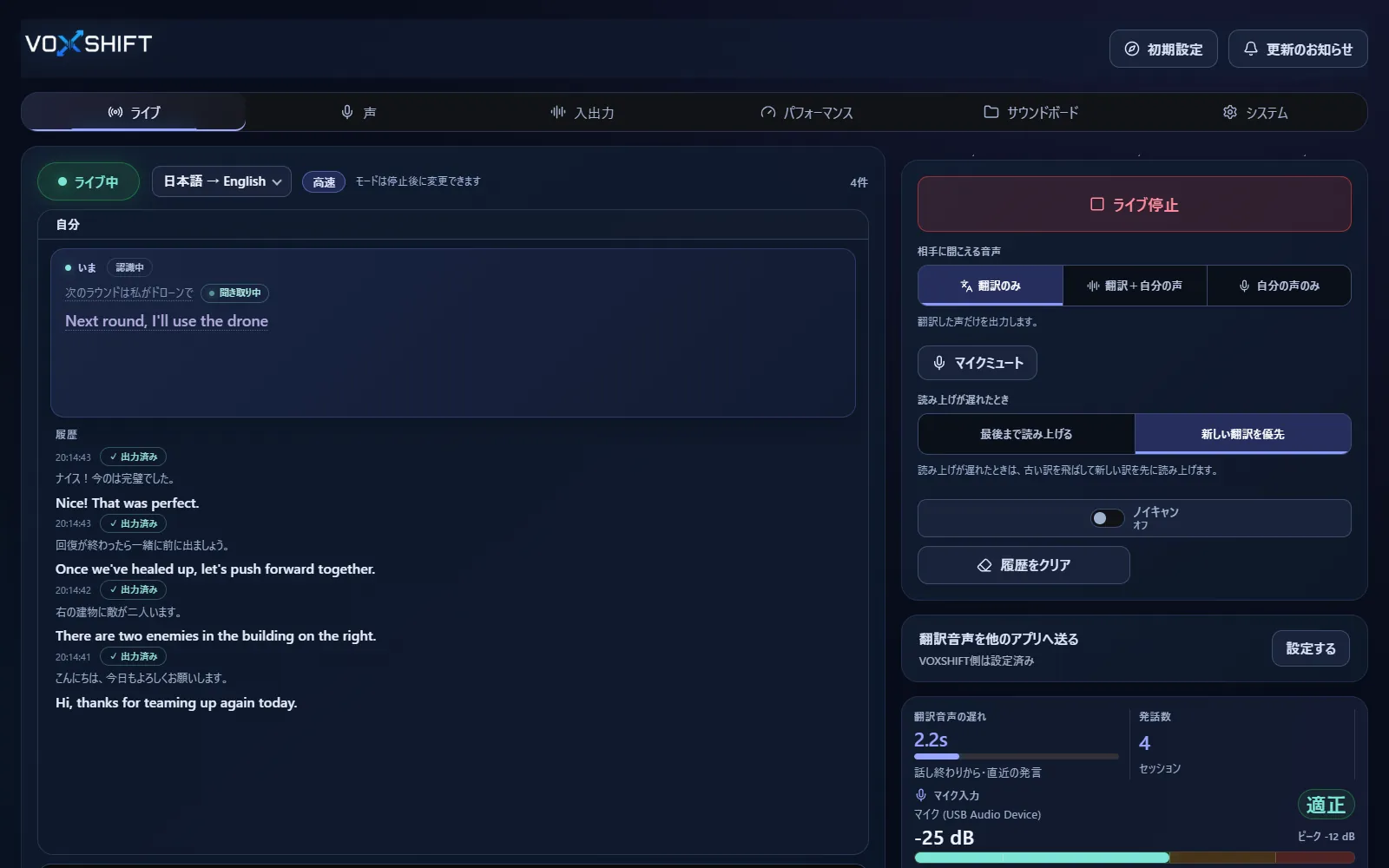
OBS WebSocket経由の字幕更新と、翻訳音声出力を同じ配信ワークフローで扱えます。
日本語の発話をTwitch、YouTube Live、Kickなどの海外視聴者向けに翻訳音声や字幕として届ける用途を想定しています。
GPU負荷、字幕表示、音声ルーティング、遅延を無料版で確認してから本番配信に使ってください。
Live音声翻訳には、NVIDIA CUDA対応GPU(GTX 16 / RTX 20シリーズ以降)とVRAM 4GB以上が必要です。音声デバイスや仮想オーディオの構成にも左右されるため、購入前に無料版(Steam Demo / Microsoft Store無料体験版)で自分のPCに合うか確認してください。無料版は、ライブが1回10分まで、翻訳先は英語のみ、軽量モデル固定、Soundboardは3件までです。
いいえ。VoxShiftはWindowsアプリで、OBS WebSocketを使ってText Sourceを更新する構成です。
はい。原文と翻訳、または翻訳のみなど、配信画面に合わせた字幕表示を想定しています。
OBSとWindows音声ルーティングを使う配信であればテスト対象になります。アバター、配信ソフト、音声デバイス構成ごとの差があるため、無料版で事前確認してください。
環境依存の遅延や誤訳があります。無料版で必ず配信前テストを行ってください。
音声翻訳はPC環境差が大きいソフトです。購入する前に、無料版でPCチェック、音声デバイス、遅延傾向を確認してください。SteamとMicrosoft Storeは別製品で、どちらも買い切りです。