VCアプリの入力へ送る
翻訳音声をDiscordやゲームVC側のマイク入力として扱うためのルーティング確認を重視しています。
VoxShiftはマイク入力を認識、翻訳、本人声に近い音声へ変換し、Windowsの音声デバイス構成を通じてVCアプリへ出力する用途を想定しています。翻訳できるだけでなく、どの出力先へ送るかを確認しながら設定できます。
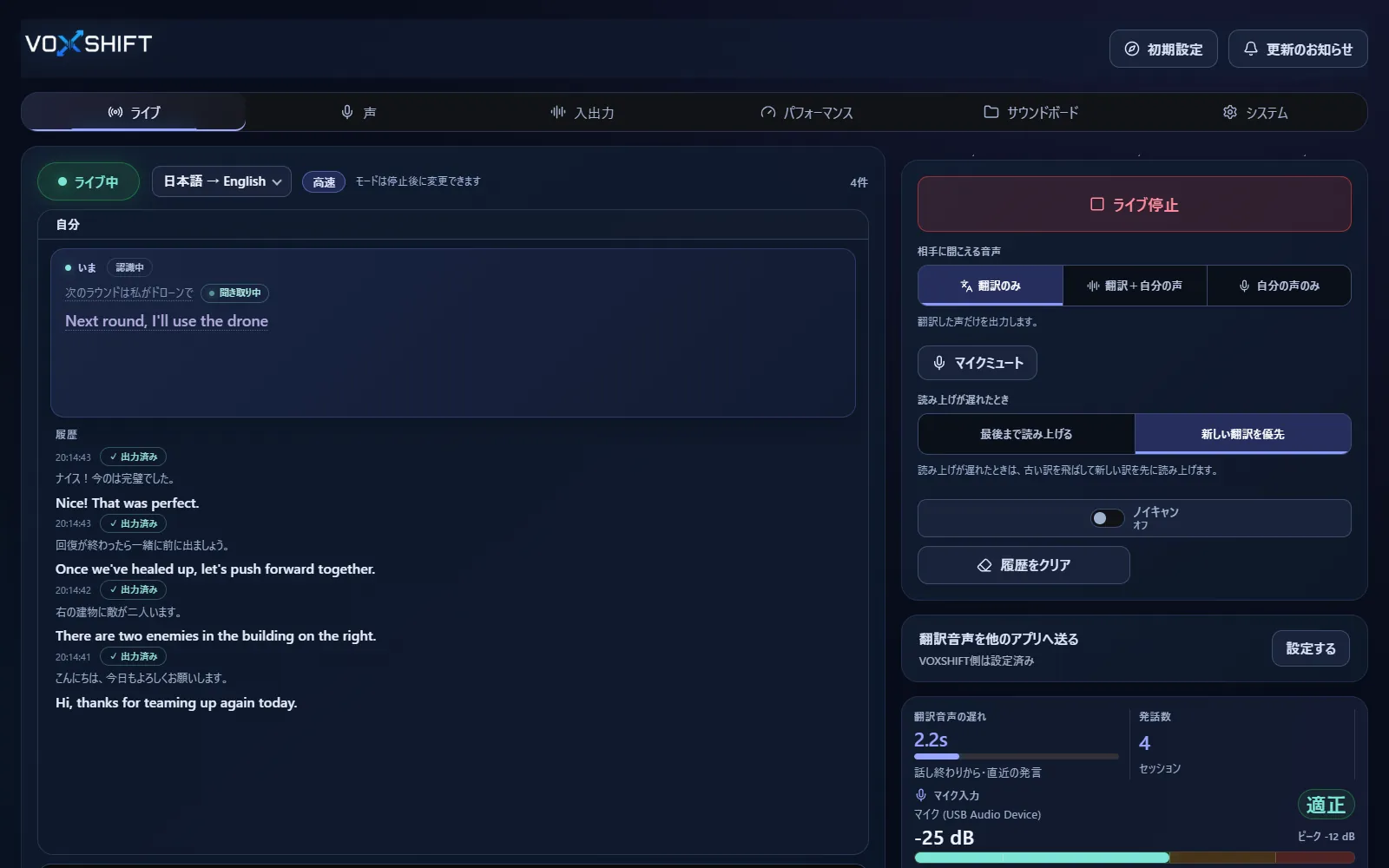
翻訳音声をDiscordやゲームVC側のマイク入力として扱うためのルーティング確認を重視しています。
相手に届ける前に、自分の環境で翻訳音声と遅延を確認しながら設定できます。
Steam版はVB-CABLEの公式インストーラを同梱し、任意でインストールできます。Microsoft Store版は同梱せず、VB-Audioの公式ページへ案内します。
Live音声翻訳には、NVIDIA CUDA対応GPU(GTX 16 / RTX 20シリーズ以降)とVRAM 4GB以上が必要です。音声デバイスや仮想オーディオの構成にも左右されるため、購入前に無料版(Steam Demo / Microsoft Store無料体験版)で自分のPCに合うか確認してください。無料版は、ライブが1回10分まで、翻訳先は英語のみ、軽量モデル固定、Soundboardは3件までです。
いいえ。VoxShiftはWindowsアプリとして動作し、ローカルの音声ルーティングでVCアプリへ翻訳音声を届ける設計です。
Steam版には、VB-AudioのVB-CABLE公式インストーラを同梱しており、任意でインストールできます。Microsoft Store版には同梱せず、VB-Audioの公式ページへ案内します。利用時は配布元のライセンスも確認してください。
はい。無料版で音声デバイス、モニター(自分で聞く)、遅延、VCアプリ側の入力状態を確認してください。
音声翻訳はPC環境差が大きいソフトです。購入する前に、無料版でPCチェック、音声デバイス、遅延傾向を確認してください。SteamとMicrosoft Storeは別製品で、どちらも買い切りです。