
デスクトップ音声を字幕で確認
「相手の字幕」で、PC上で聞こえる音声を翻訳字幕として表示します。自分のマイク翻訳と並行して使えます。
VoxShiftは自分のマイク音声を翻訳音声として出す用途が中心ですが、相手の声やPC上で再生される音声を「相手の字幕」で翻訳字幕として表示できます。会議、動画、配信準備など、まず内容を字幕で追いたい場面では、音声入力経路と字幕の遅延を無料版で確認してください。
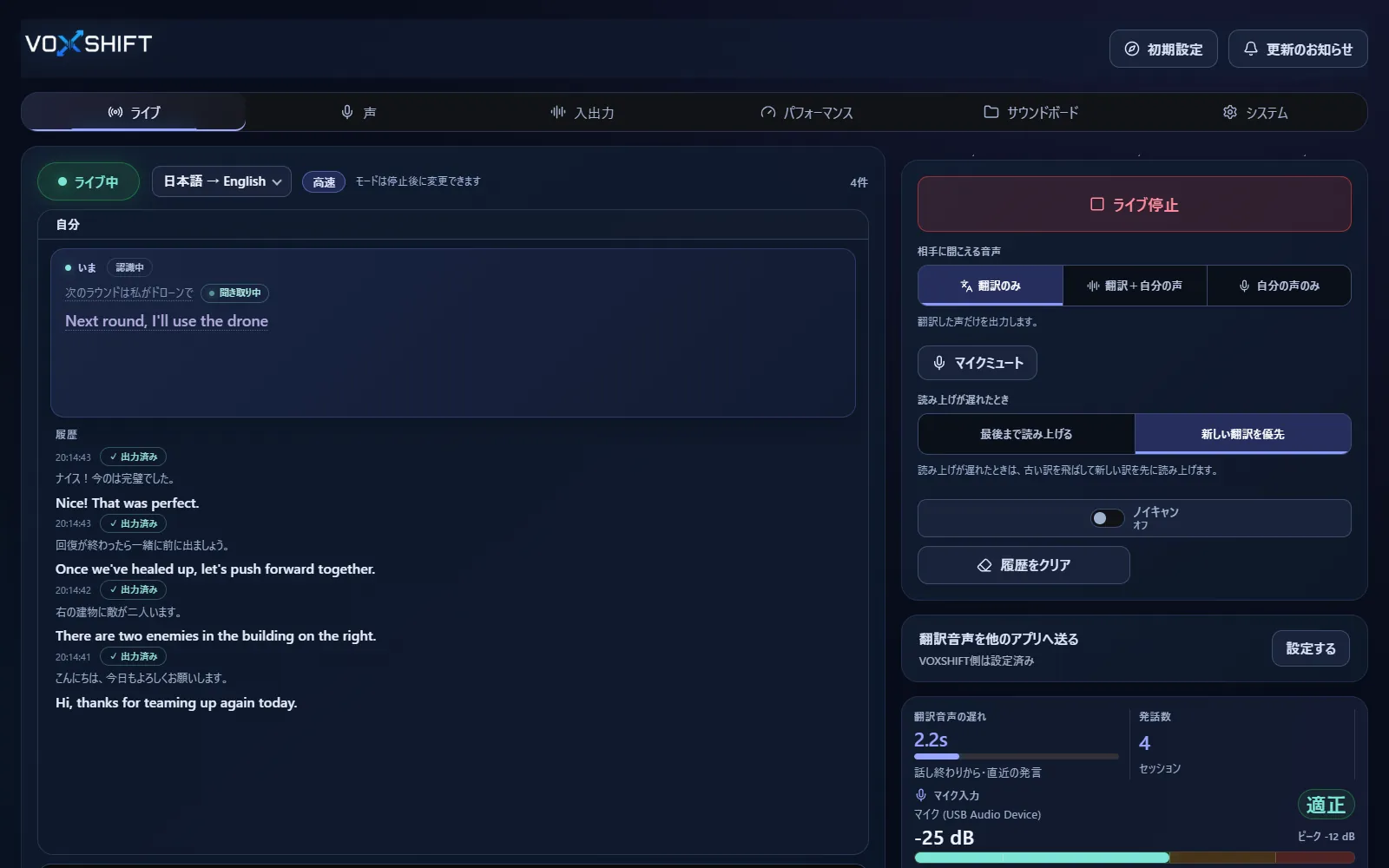
「相手の字幕」で、PC上で聞こえる音声を翻訳字幕として表示します。自分のマイク翻訳と並行して使えます。
ブラウザ動画、会議アプリ、OBS確認など、音声入力を選べるWindows環境で字幕の見え方をテストできます。
特定アプリだけの完全な音源分離は保証しません。Windowsの音声デバイス構成に依存するため無料版で確認してください。
Live音声翻訳には、NVIDIA CUDA対応GPU(GTX 16 / RTX 20シリーズ以降)とVRAM 4GB以上が必要です。音声デバイスや仮想オーディオの構成にも左右されるため、購入前に無料版(Steam Demo / Microsoft Store無料体験版)で自分のPCに合うか確認してください。無料版は、ライブが1回10分まで、翻訳先は英語のみ、軽量モデル固定、Soundboardは3件までです。
はい。「相手の字幕」で、PCで流れている通話や動画の音声を翻訳字幕として表示できます。ただし音声デバイスやアプリ構成に依存するため、無料版で確認してください。
Windows側で入力経路として扱える音声であればテスト対象になります。DRM、音量、音源分離、音質によって結果は変わります。
特定アプリだけの完全なキャプチャや分離は保証していません。必要な場合は実際の環境で無料版を使って確認してください。
いいえ。相手側やPCで再生される音声は翻訳字幕で表示し、翻訳音声として再生することはありません。翻訳音声になるのは自分のマイク音声です。
音声翻訳はPC環境差が大きいソフトです。購入する前に、無料版でPCチェック、音声デバイス、遅延傾向を確認してください。SteamとMicrosoft Storeは別製品で、どちらも買い切りです。